0221 669 669 66

Kontakte importieren (CSV)

Der Menüpunkt "Kontakte" gibt Ihnen den Überblick über Ihre Kontakte und lässt Sie direkt drauf zugreifen. Sie können Sie jederzeit verändern, löschen oder erweitern. Ihre bereits bestehenden Kontakte können Sie per Import einer CSV-Datei schnell und zuverlässig in Ihr Cloud PBX Konto einfügen.

Eine CSV-Vorlage für Ihre Kontakte erhalten Sie hier: CSV-Vorlage Kontaktimport

  1. Starten Sie mit einem Klick auf den Menüpunkt "Kontakte".
  2. Nun wählen Sie "Kontakte importieren (CSV).
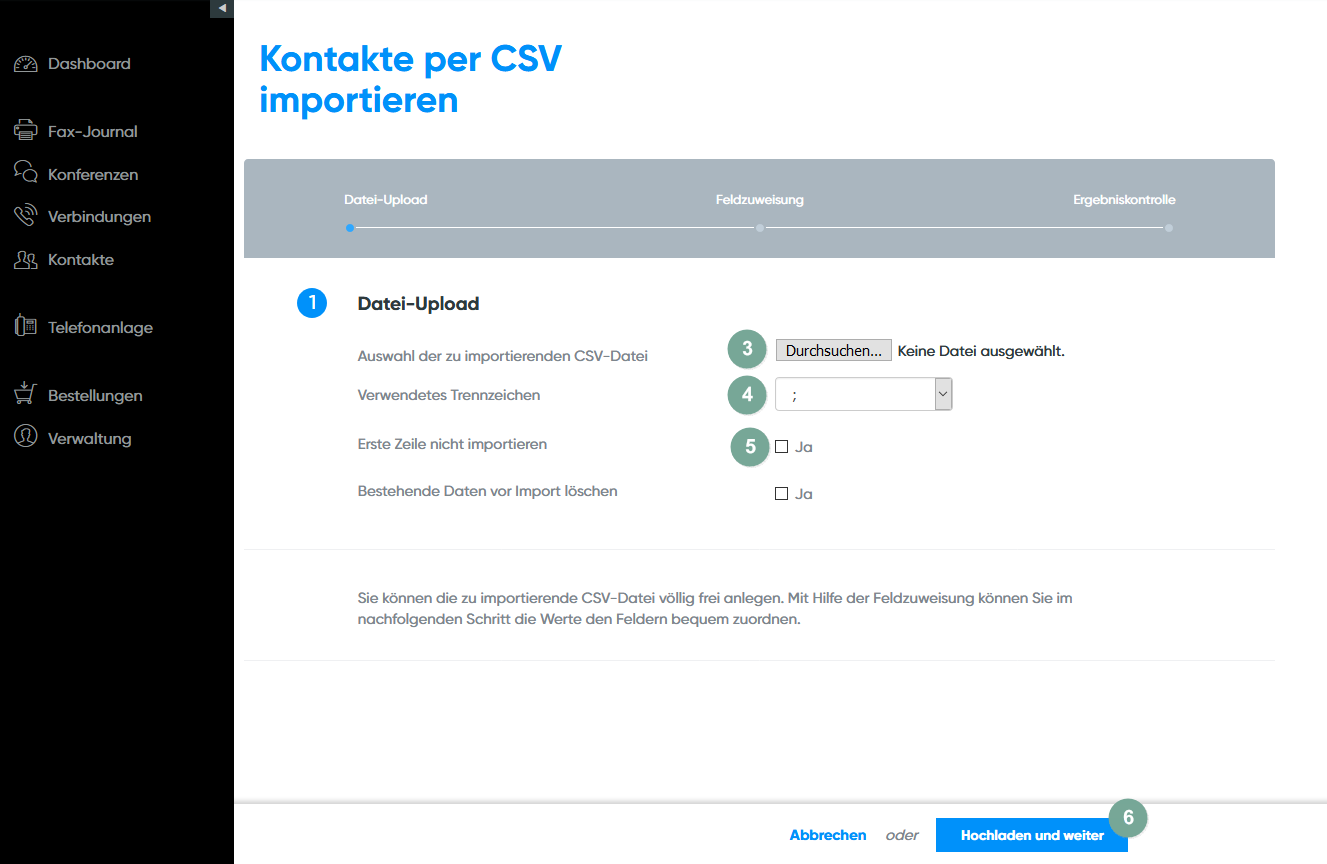
  1. Suchen Sie die CSV-Datei mit Ihren Kontaktdaten auf Ihrem Computer. Wichtig: Die CSV-Datei darf keine überflüssigen Leerzeilen enthalten. Überflüssige Leerzeilen führen zum Misserfolg des Imports.
  2. Nennen Sie hier das Trennzeichen, das Ihre CSV-Datei für den Export nutzt.
  3. Gibt es in der ersten Zeile Ihrer Datei Felderbezeichnungen wie Name, Rufnummer, etc., aktivieren Sie bitte das Kästchen "Erste Zeile nicht importieren".
  4. Mit "Hochladen und weiter" beginnen Sie den Upload.
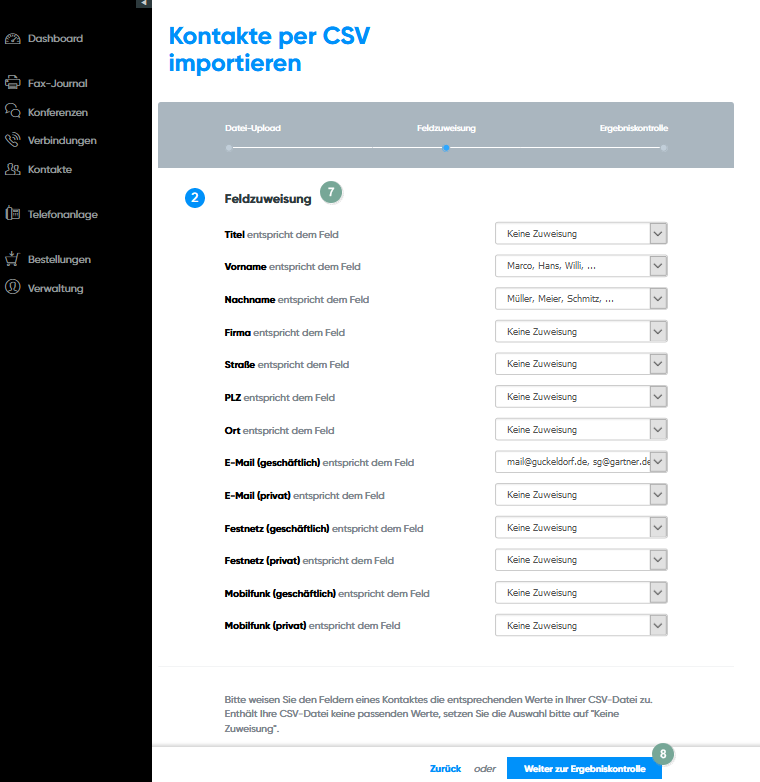
  1. In den Feldern des Kontakts bestimmen Sie nun die dazugehörigen Werte aus der CSV-Datei. Haben Sie in Ihrer Datei keine entsprechenden Werte, wählen Sie "Keine Zuweisung".
  2. Sind Sie fertig mit den „Feldzuweisungen“, bringt ein Klick auf „Weiter zur Ergebniskontrolle“ Sie weiter.
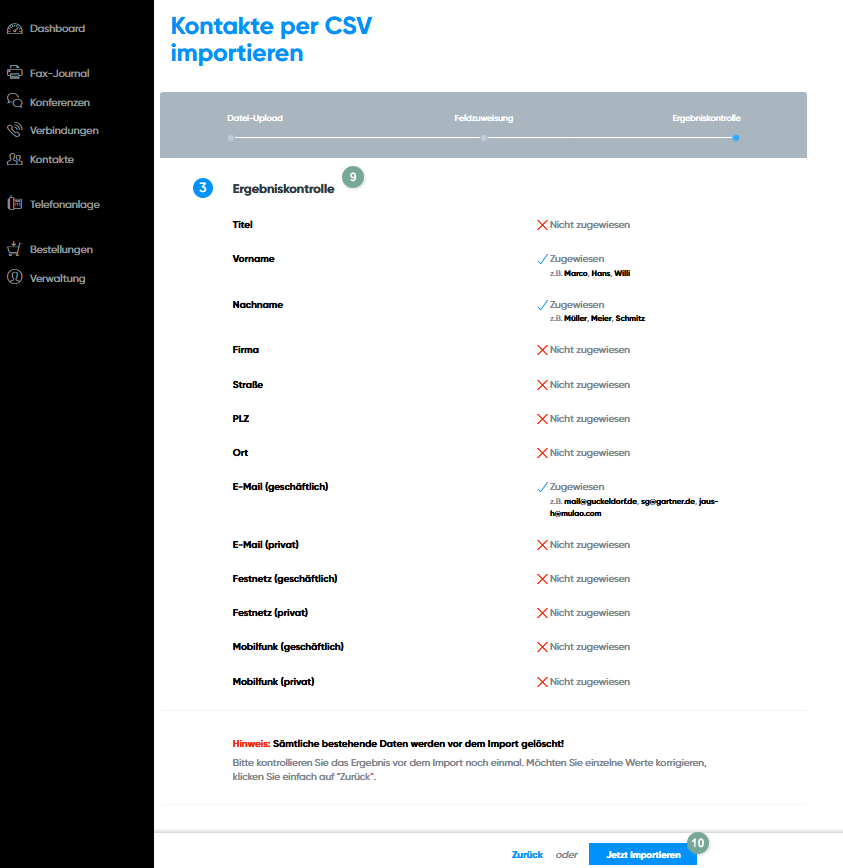
  1. Nun kontrollieren Sie das Resultat in der„Ergebniskontrolle“. Falls nötig, können Sie nun auch noch einmal die Daten anpassen.
  2. Wenn alles stimmt, beginnen Sie mit „Jetzt importieren“.
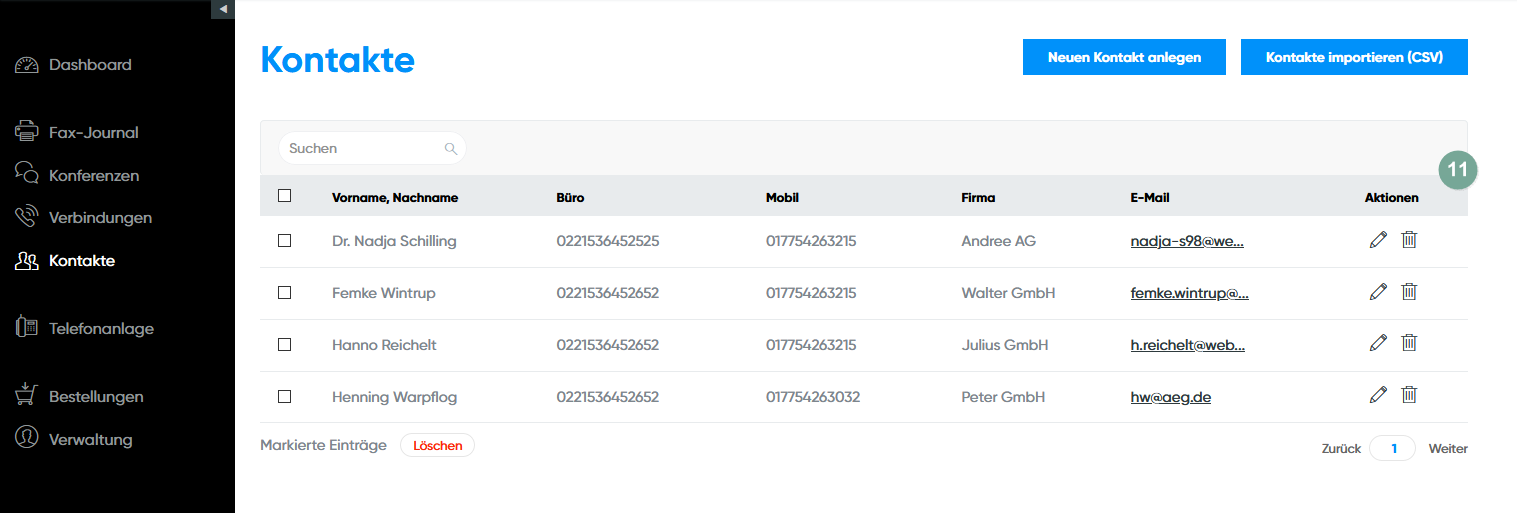
  1. Sie haben nun erfolgreich Ihre bestehenden Kontakte importiert und können vollumfänglich mit ihnen arbeiten.