 fonial Hilfebereich
0221 669 669 66
fonial Hilfebereich
0221 669 669 66
Sie lesen nun die Anleitung zur automatischen Konfiguration Ihres snom VoIP Geräts (700er Serie) mit der NetCologne Cloud PBX. Sie rufen dazu Ihre MAC-Adresse auf und geben Sie in Ihrem Cloud PBX Konto ein.
Die MAC-Adresse steht auf der Rückseite Ihres Telefons. Steht Sie dort nicht, rufen Sie sie über Ihr Telefon ab.
Wichtig: Läuft Ihr Gerät bereits, müssen Sie es neu starten, um die automatische Konfiguration zu vervollständigen. Ziehen Sie dazu den Stromstecker oder geben tippen Sie "**#*" ein.
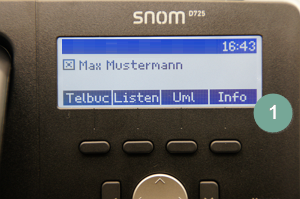
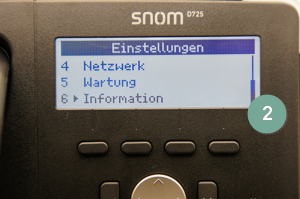
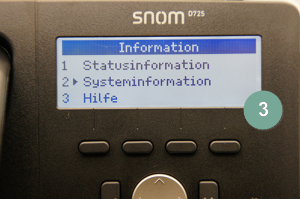
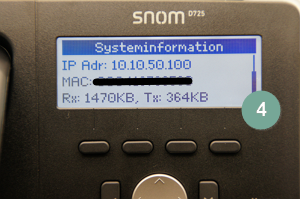
*Unser Beispiel zeigt das snom 710. Bei anderen Modellen kann ein anderes Vorgehen erforderlich sein.
Drücken Sie die Info-Taste, um die MAC-Adresse abzurufen.
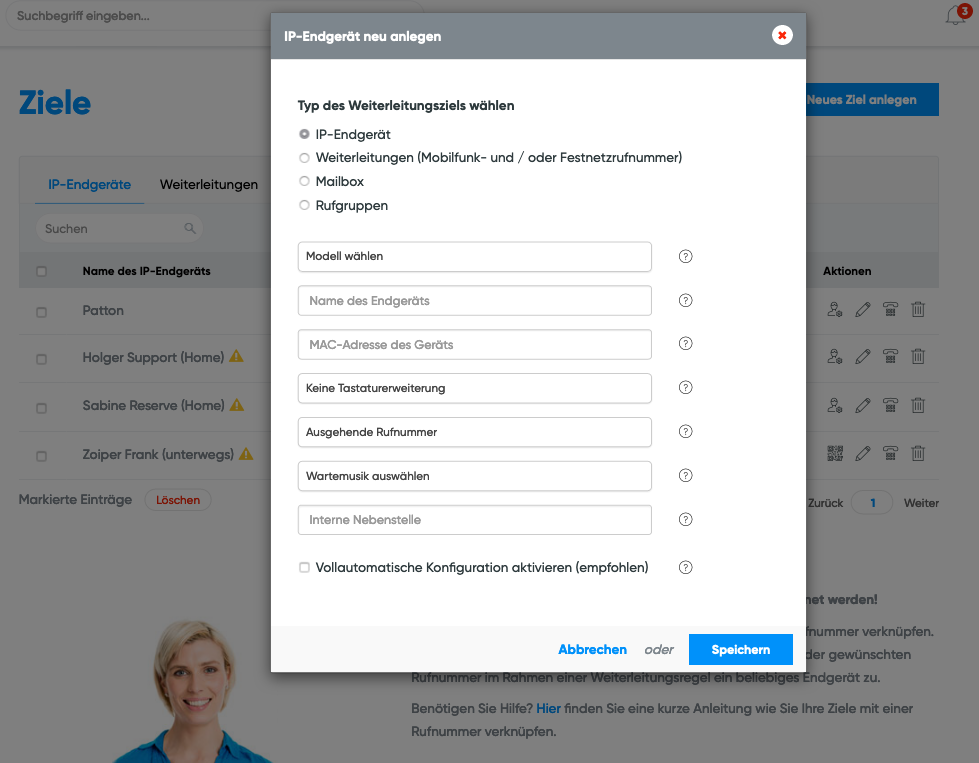
Nun fügen Sie die MAC-Adresse in Ihr NetCologne Cloud PBX Konto ein. Wie Sie das machen, lesen Sie unter "Ziele anlegen". Ihr Telefon konfiguriert sich nun automatisch.
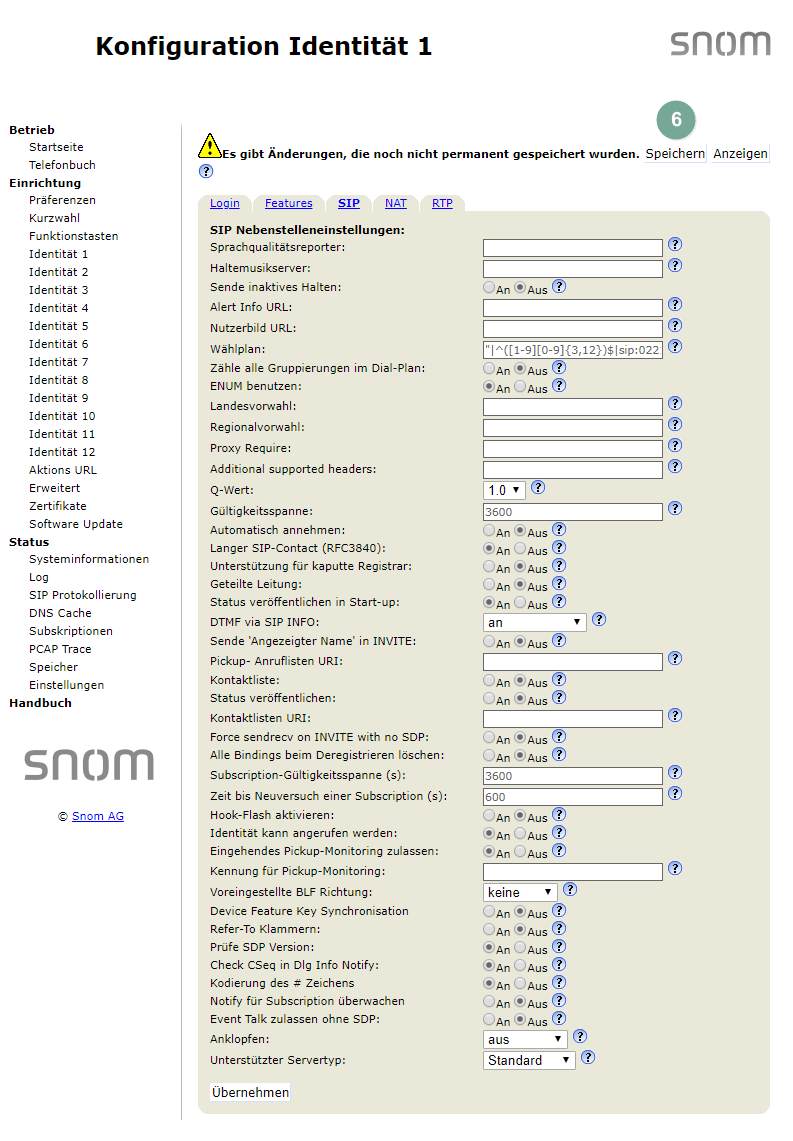
Um für Telefonate in Ihrem Ortsnetz beim Wählen die Vorwahl weglassen zu können, können Sie bei Ihrem Endgerät eine automatische Vorwahl hinzufügen. Bitte beachten Sie dabei, dass diese Einstellungen bei einem Neustart des Geräts verloren gehen und neu konfiguriert werden müssen, vorausgesetzt das Endgerät wurde autoprovisioniert.
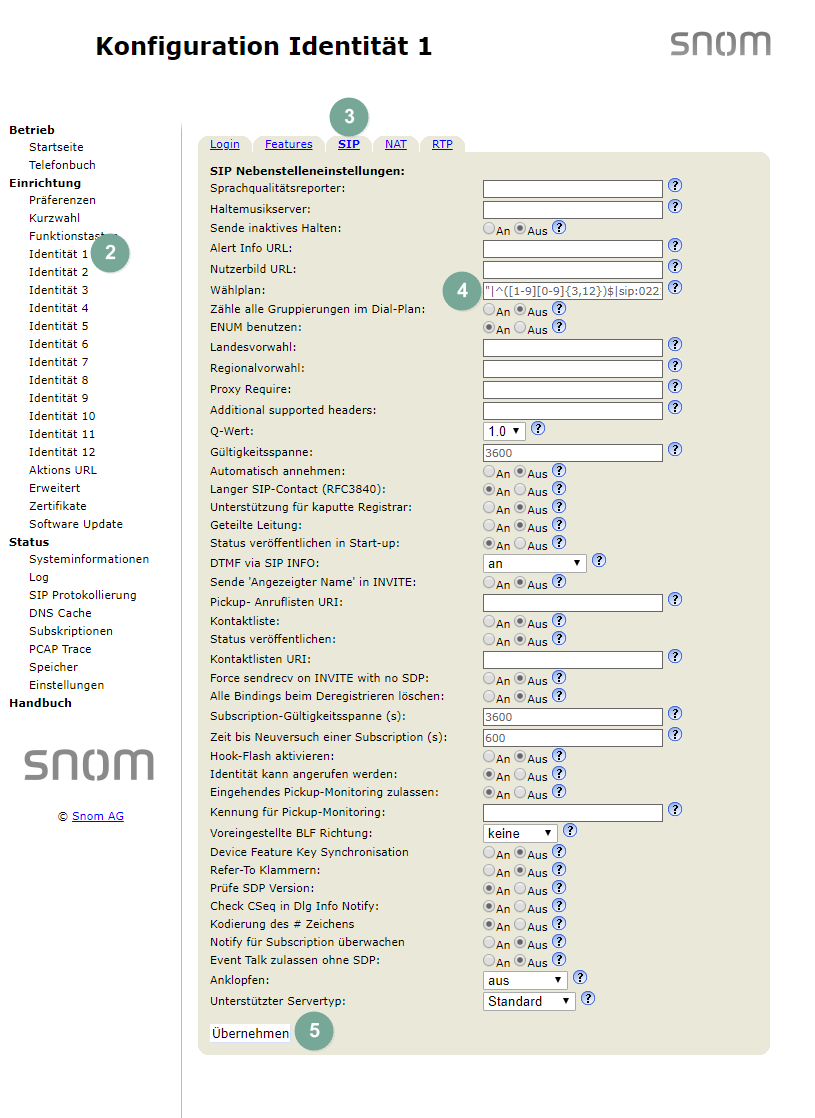
Bei der Nutzung von zweistelligen, internen Durchwahlen im Kundenkonto ohne führende Nullen nutzen Sie bitte folgende Zeile per Copy & Paste. Ersetzen Sie „VORWAHL“ durch Ihre Ortsvorwahl, z.B. 0221.
"|^([1-9][0-9]{2,12})$|sip:VORWAHL\1@\d"
Bei der Nutzung von dreistelligen, internen Durchwahlen im Kundenkonto ohne führende Nullen nutzen Sie bitte folgende Zeile per Copy & Paste. Ersetzen Sie „VORWAHL“ durch Ihre Ortsvorwahl, z.B. 0221. Bitte beachten Sie, dass dreistellige, lokale Rufnummern dann nicht mehr automatisch mit der Vorwahl gewählt werden können! Wir empfehlen daher die Nutzung von zweistelligen internen Durchwahlen/Kurzwahlen im Kundenkonto (siehe oben).
"|^([1-9][0-9]{3,12})$|sip:VORWAHL\1@\d"
Sollten Sie mit der Einstellung nicht zufrieden sein, können Sie den Auslieferzustand zurück in den Wählplan kopieren:
|^sip:(\+[0-9]*)@.*|sip:\1@\d;phone=yes|
© fonial GmbH 2014-2026
