Vorab im NetCologne Cloud PBX Konto
Wenn Sie Konferenztelefone einrichten, gehen Sie genauso vor, wie bei der Einrichtung von VoIP-Telefonen. Sie machen folgende Schritte.
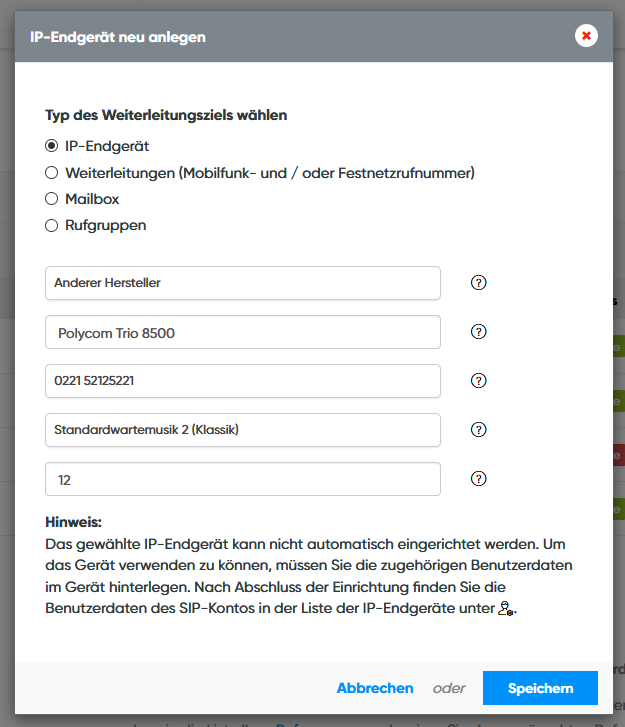
- Sie legen das Konferenztelefon als Ziel an.
- Sie ordnen das Konferenztelefon einer Rufnummer zu. Legen Sie dazu im Ziel Konferenztelefon eine Weiterleitung zu der Rufnummer an.
Dann richten Sie das Telefon über seine Administrator-Oberfläche ein.
IP-Adresse am Endgerät abrufen
Als erstes brauchen Sie die IP-Adresse vom Konferenztelefon.
- Drücken Sie die Menü-Taste.
- Gehen Sie zu "Status" und drücken Sie die Display-Taste unter "Auswählen".
- Gehen Sie zu "Netzwerk", drücken Sie die Display-Taste unter "Auswählen".
- Gehen Sie zu "TCP-/IP-Parameter", drücken Sie die Display-Taste unter "Auswählen".
- Sie sehen Ihre IP-Adresse. Notieren Sie diese und öffnen Sie Ihren Internet-Browser am Computer, um zur Administrator-Oberfläche des Polycom IP 5000 zu gelangen.
Administratoroberfläche
Die Modelle Polycom IP 5000 und IP 7000 nutzen die gleiche Administratorenoberfläche und lassen sich mit dem gleichen Vorgehen einrichten. Die Bilder unseres Beispiels sind vom Polycom IP 5000, sehen beim IP 7000 aber dementsprechend identisch aus.
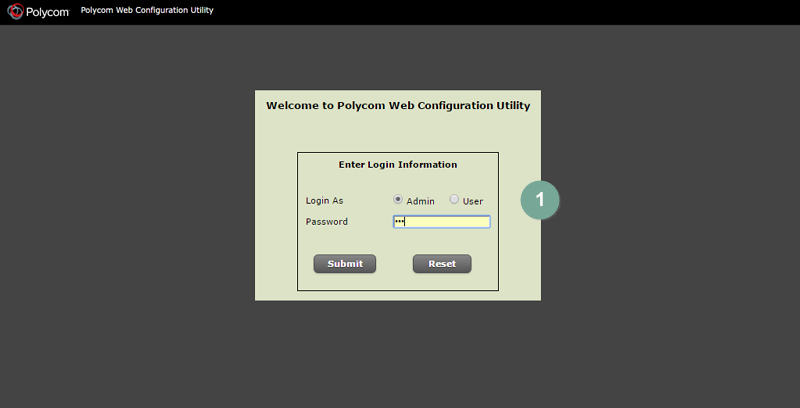
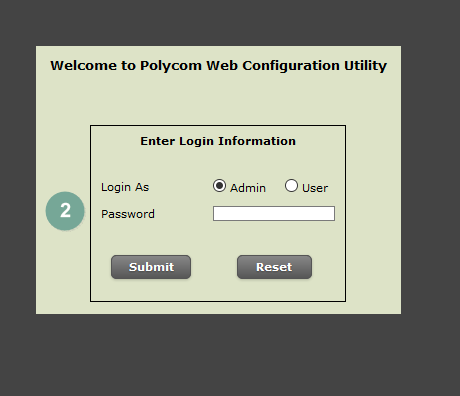
- Geben Sie die IP-Adresse Ihres Konferenzsystems im Browser ein. Loggen Sie sich ein mit "Login As" "Admin". Geben Sie dann das Passwort ein und bestätigen mit "Submit". Das Passwort ist: 456
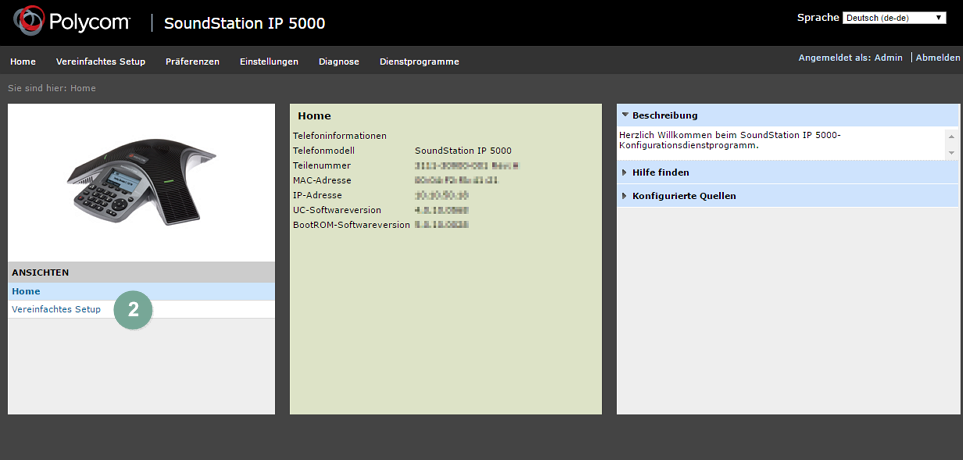
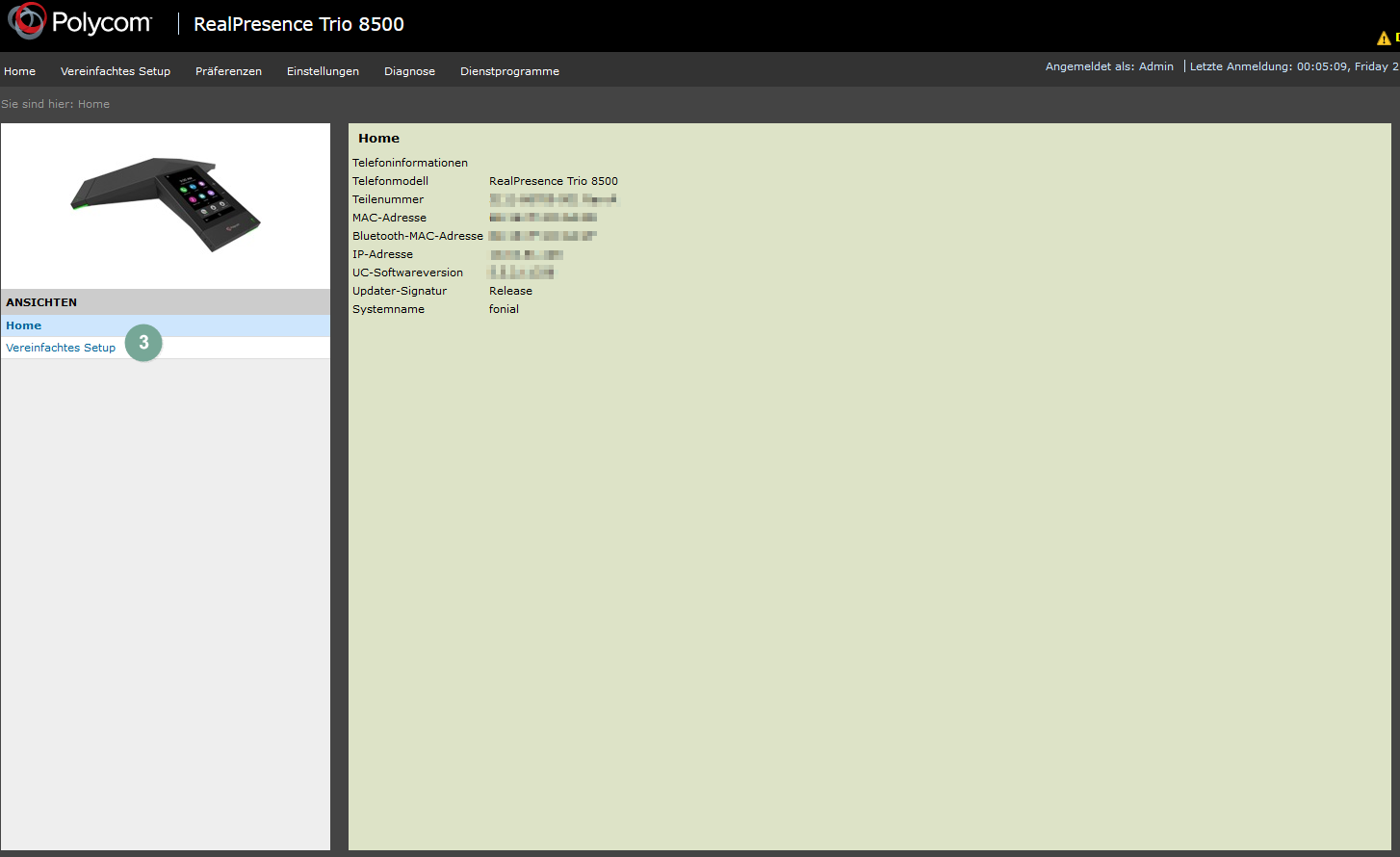
- Gehen Sie unter "Ansichten" auf "Vereinfachtes Setup".
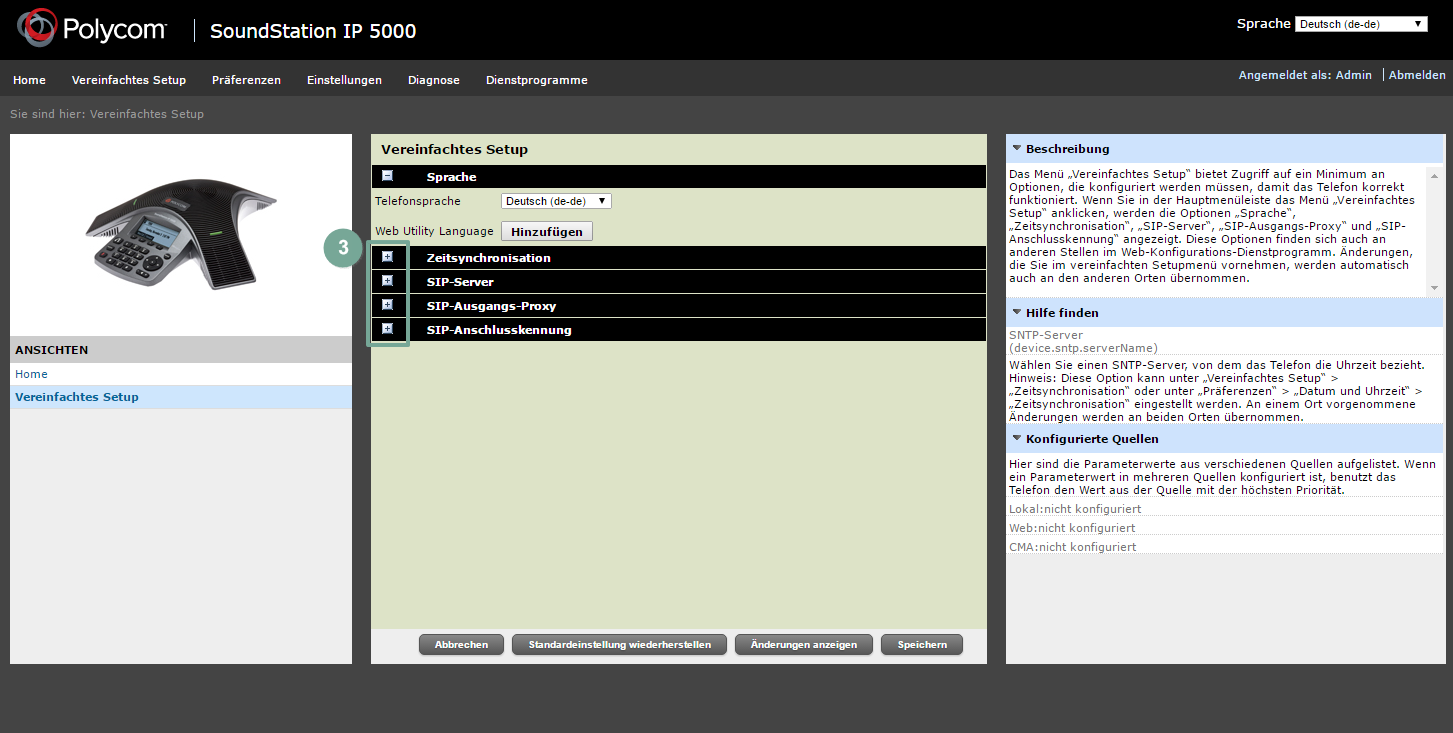
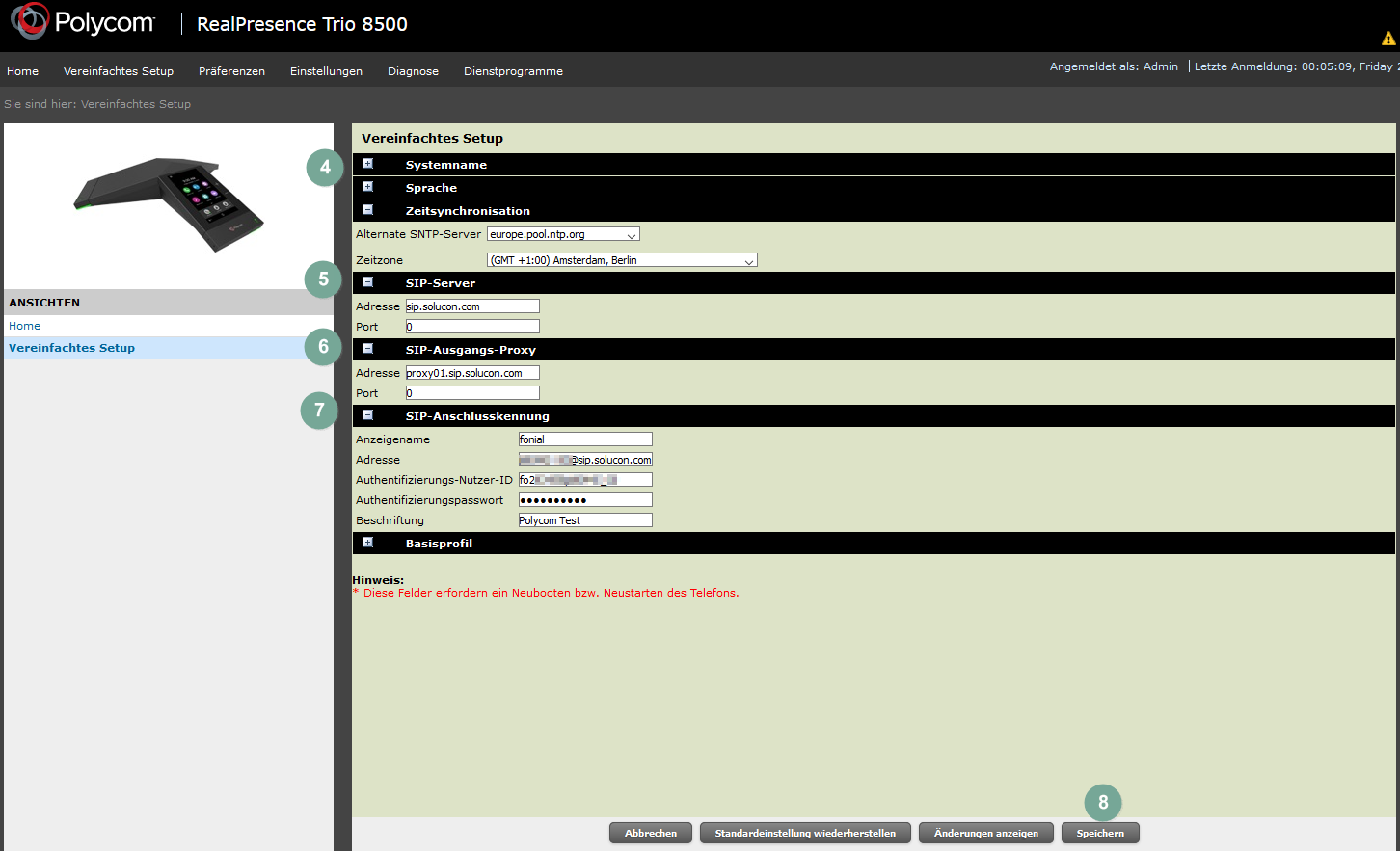
- Klicken Sie nun auf alle Plus-Zeichen der Liste, um die Punkte aufzuklappen.
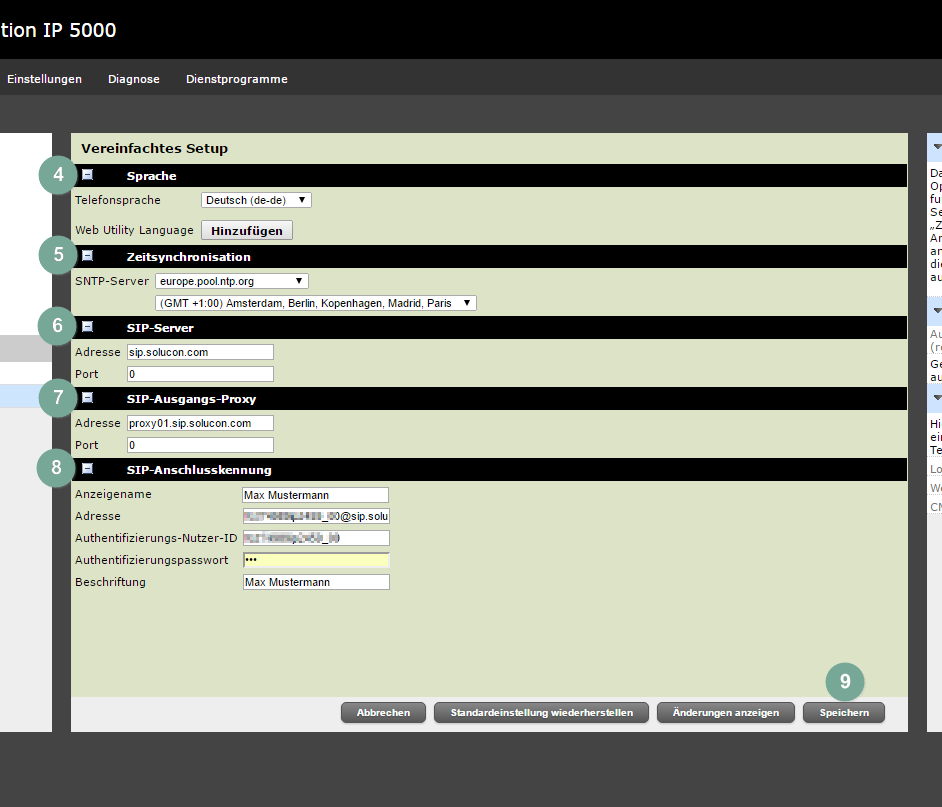
- Stellen Sie die Sprachauswahl auf "Deutsch".
- Nun stellen Sie die Uhr des Gerätes ein. Wählen Sie bei Zeitsynchronisation den SNTP-Server "europe.pool.ntp.org" und "(GMT +1:00) Amsterdam, Berlin, Kopenhagen, Madrid, Paris".
- Fügen Sie beim SIP-Server "sip.solucon.com".
- Fügen Sie beim Ausgangsproxy "proxy01.sip.solucon.com" ein.
- Übertragen Sie die SIP-Benutzerdaten aus dem NetCologne Cloud PBX Konto:
- Anzeigenamen/Beschriftung: Vergeben Sie einen Namen, der auf dem Konferenzsystem erscheinen soll.
- Adresse: Fügen Sie den SIP-Benutzernamen mit dem Anhang "@sip.solucon.com" ein, z.B. fo123456ip789_00@sip.solucon.com
- Authentifizierung-Nutzer-ID: Fügen Sie Ihren SIP-Benutzernamen ein
- Authentifizierungspasswort: Fügen Sie Ihr SIP-Passwort ein.
- Mit "Speichern" sichern Sie Ihre Angaben.
Sie haben Ihre Konferenztelefon nun eingerichtet. Sie sehen es daran, dass sich der Status dieses Ziels in Ihrem NetCologne Cloud PBX Konto auf "online" gestellt hat.
Vor der manuellen Konfiguration
Um die manuelle Konfiguration Ihres Konferenzsystems vorzunehmen, benötigen Sie den Zugriff auf die Benutzeroberfläche Ihres IP-Endgeräts. Den Zugriff müssen Sie vorab erlauben. Eine entsprechende Anleitung finden Sie auf der FAQ-Seite des Herstellers.
Anleitung Herstellerseite Zugriff erlauben
Einstellungen im CPBX-Konto
Bevor Sie Ihr Konferenzsystem einrichten können, müssen Sie vorab einige Einstellungen in Ihrem CPBX-Konto vornehmen. Diese unterscheiden sich nicht von den Einstellungen anderer IP-Endgeräte.
- Bevor Sie Ihr Telefon einrichten, legen Sie dieses bitte als Ziel in Ihrem CPBX-Konto an.
- Wenn dies erfolgt ist, müssen Sie das neu eingerichtete Ziel einer Rufnummer zuordnen. Dazu müssen Sie die gewünschte Rufnummer als Weiterleitung zu dem Ziel Konferenzsystem anlegen.
Administrationsoberfläche
- Um Ihr IP-Endgerät konfigurieren zu können, müssen Sie die entsprechende Benutzeroberfläche aufrufen. Geben Sie dazu die IP-Adresse Ihres Polycom Konferenzsystems in den Internetbrowser ein. Die IP-Adresse Ihres Endgeräts finden Sie in den Einstellungen Ihres Telefons. Öffnen Sie dort den Menüpunkt "Status" und navigieren Sie dann zu dem Punkt "Systeminformationen".
- Wenn Sie die IP-Adresse in Ihren Internetbrowser erfolgreich eingegeben haben, befinden Sie sich anschließend in der Weboberfläche Ihres Endgeräts. Die Einstellungen sind passwortgeschützt. Das voreingestellte Standard-Passwort lautet: 456. Es empfiehlt sich dieses nach der Konfiguration individuell anzupassen, um die Datensicherheit zu gewährleisten. Klicken sie anschließend auf "Submit".
- Nach erfolgreichen Login befinden Sie sich in der Benutzeroberfläche Ihres Endgeräts. Um zu den Einstellungen zu gelangen, wählen Sie den Punkt "Vereinfachtes Setup" auf der linken Seite aus.
- Bei den ersten drei Reitern handelt es sich um persönliche Einstellungen an Ihrem Konferenzsystem. Hier können Sie einen Systemnamen vergeben und die Sprache als auch die Zeitzone an Ihrem Konferenzsystem einstellen.
- Klappen Sie den Menüpunkt "SIP-Server" auf. Tragen Sie unter dem Punkt Adresse "sip.solucon.com" ein.
- Öffnen Sie den Reiter "SIP-Ausgangs-Proxy". Unter Adresse geben Sie bitte "proxy01.sip.solucon.com" ein.
- Unter "SIP-Anschlusserkennung" tragen Sie Ihre SIP-Benutzerdaten aus Ihrem CPBX-Konto ein.
- Anzeigenamen: Geben Sie einen beliebigen Namen ein, der auf Ihrem Endgerät angezeigt werden soll.
- Adresse: Bitte geben Sie Ihren SIP-Benutzernamen mit dem Anhang "@sip.solucon.com" ein, z.B. fo123456ip789_00@sip.solucon.com.
- Authentifizierung-Nutzer-ID: Geben Sie hier Ihren SIP-Benutzernamen ein.
- Authentifizierungspasswort: Geben Sie hier das Passwort aus Ihren SIP-Benutzerdaten ein.
- Speichern Sie die vorgenommenen Einstellungen ab.
 fonial Hilfebereich