 fonial Hilfebereich
0221 669 669 66
fonial Hilfebereich
0221 669 669 66
Mit der automatischen Konfiguration richten Sie Ihr Yealink Telefon besonders leicht ein. Dazu reicht es, die MAC-Adresse Ihre Telefons in das dazugehörige Ziel im Cloud PBX Konto einzufügen. Wir zeigen Ihnen, wie Sie die MAC-Adresse herausfinden und wo Sie sie im Cloud PBX Konto einfügen.
Sie finden die MAC-Adresse auf der Rückseite Ihres Yealink Telefons oder können Sie über Ihr Telefon herausfinden. Nach der automatischen Konfiguration starten Sie Ihr Gerät neu, sofern es vorher eingeschaltet war. Dazu ziehen Sie den Netzstecker des Geräts oder Drücken die Zurück-Taste für mindestens 3 Sekunden.
Wollen Sie die MAC-Adresse am Telefon aufrufen, drücken Sie die Bestätigungs-Taste.
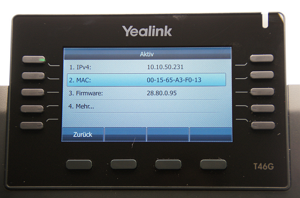


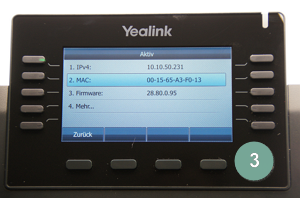
Auch über das Hauptmenü finden Sie die MAC-Adresse heraus:
Notieren Sie sich die MAC-Adresse.
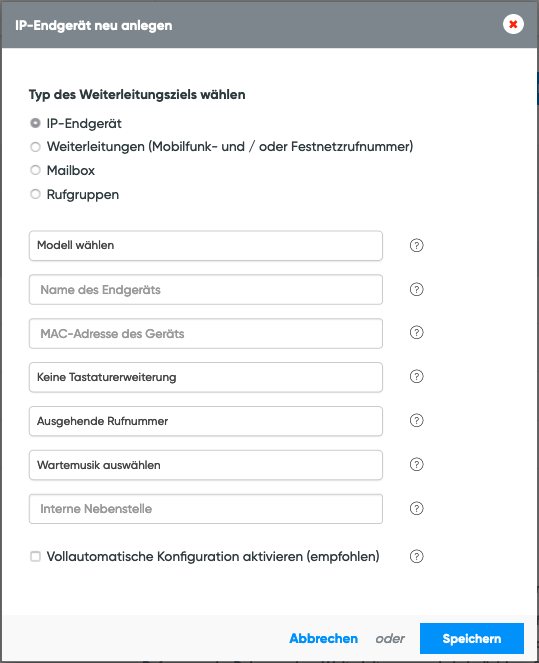
Legen Sie das Telefon als Ziel in Ihrer Cloud PBX an und fügen Sie die MAC-Adresse ein.
Unter "Ziele anlegen" geben wir Ihnen eine Schritt-für-Schritt-Anleitung.
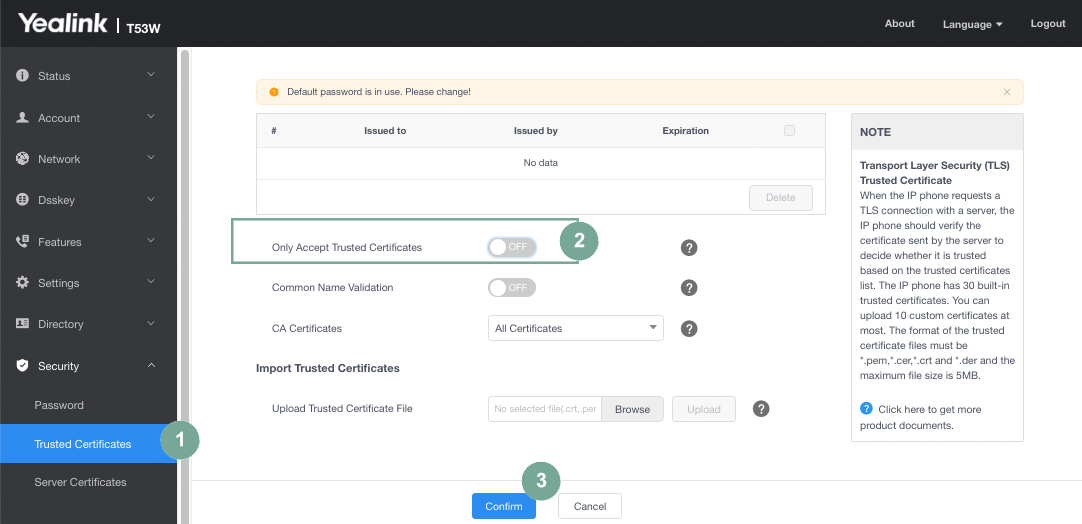
Um die automatische Konfiguration des Yealink T53W in Ihrem NetCologne CPBX-Konto erfolgreich abzuschließen, sind weitere Einstellungen nötig.
Rufen Sie dazu die Admin-Weboberfläche Ihres Telefons auf, indem Sie die IP-Adresse Ihres Yealink SIP-T53W in die Adresszeile Ihres Webbrowser eingeben.
Im Anschluss startet das Gerät automatisch neu. Während des Neustarts werden die Einstellungen heruntergeladen. Das Gerät ist sodann autoprovisioniert.
© fonial GmbH 2014-2026
