0221 669 669 66

Allgemein

Wir empfehlen die automatische Konfiguration, deren Anleitung Sie im oberen Menüpunkt "Automatische Konfiguration Yealink" finden können. Wollen Sie Ihr Yealink Telefon manuell einrichten, lesen Sie hier die Schritt-für-Schritt-Anleitung.

Vorab im Cloud PBX Konto

Im ersten Schritt muss das Telefon als Ziel im Cloud PBX Konto angelegt sein. Dort haben Sie Zugriff auf die SIP-Benutzerdaten, die Sie für die manuelle Einrichtung brauchen. Danach ordnen Sie dem Telefon eine Rufnummer zu, indem Sie in der Rufnummer eine Weiterleitung anlegen.

IP-Adresse abrufen

Über die Bestätigungs-Taste

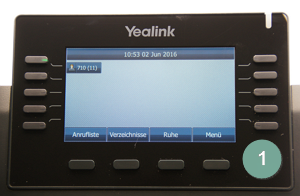
Drücken Sie auf die Bestätigungs-Taste, um die IP-Adresse zu bekommen.
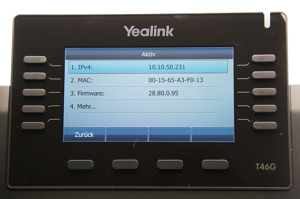
Alternativ können Sie die IP-Adresse auch über das Hauptmenü aufrufen:

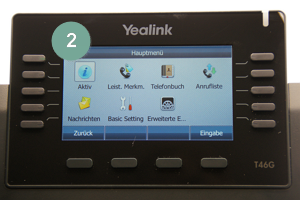
  1. Unter "Menü" drücken Sie die Display-Taste.
  2. Gehen Sie nun zu "Aktiv".
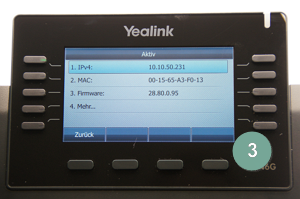
  3. Sie sehen Ihre IP-Adresse, die MAC-Adresse und die Firmwareinfo.

Notieren Sie die IP-Adresse.

Administrator-Oberfläche aufrufen

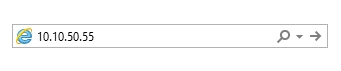
Öffnen Sie an Ihrem PC den Internet-Browser, fügen Sie die notierte IP-Adresse ein und drücken Sie "Enter".
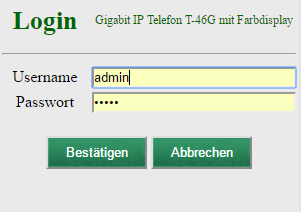
Melden Sie sich an und drücken Sie dann "Bestätigen". Der voreingestellte Nutzermane und das voreingestellte Passwort lauten: admin
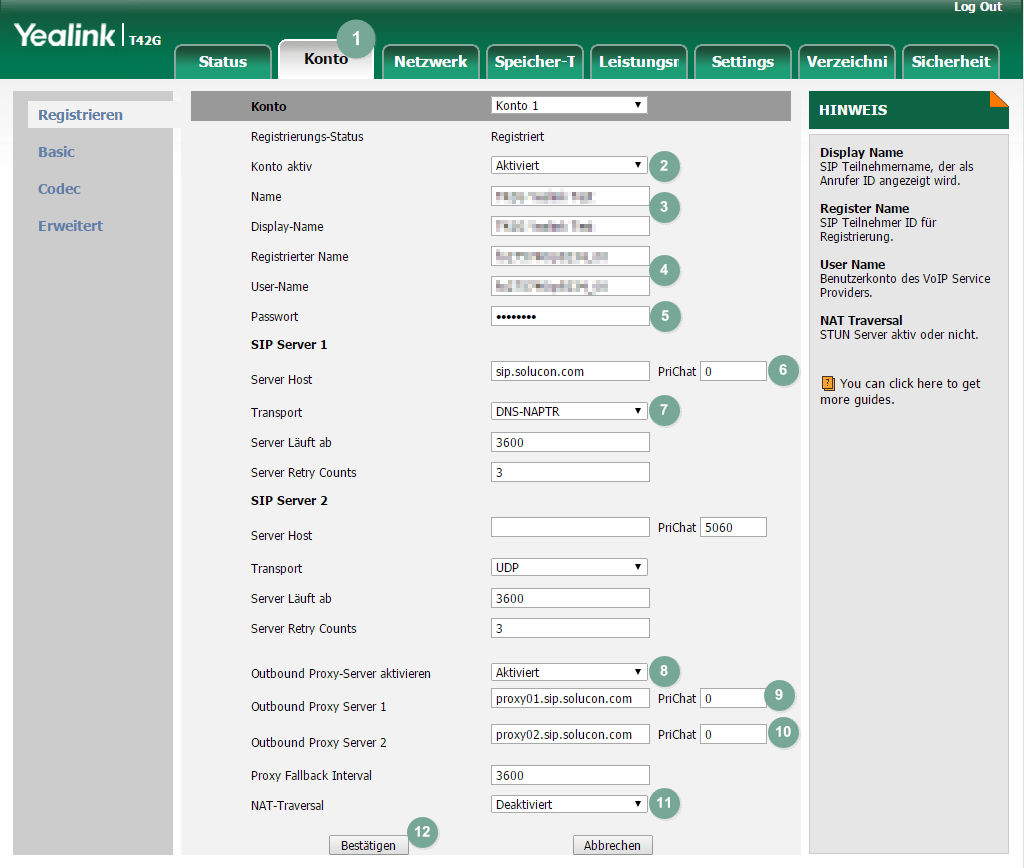
  1. Öffnen Sie den Reiter "Konto".
  2. Stellen Sie "Konto aktiv" auf "aktiviert".
  3. Benennen Sie "Name" und "Display-Name" wie Sie möchten. 
  4. Bei "Registrierter Name" und "User-Name" fügen Sie den SIP-Benutzernamen aus Ihrem NetCologne Cloud PBX Konto ein. 
  5. Fügen Sie das Passwort aus Ihren SIP-Benutzerdaten ein.
  6. Bei "Sip Server 1" übertragen Sie unter "Server Host" die Server-URL aus Ihren SIP-Benutzerdaten. Für NetCologne ist das "sip.solucon.com". Unter “PriChat“ geben Sie den Wert “0“ an. 
  7. Unter "Transport" wählen Sie "DNS-NAPTER".
  8. Setzen Sie “Outbound Proxy-Server aktivieren“ auf “aktiviert“.
  9. Bei “Outbound Proxy Server 1“ geben Sie die Proxy Server-URL aus Ihren SIP-Benutzerdaten ein. Bei NetCologne ist das “proxy01.sip.solucon.com“. Unter “PriChat“ geben Sie den Wert “0“ an.
  10. Unter “Outbound Proxy Server 2“ bei “PriChat“ geben Sie den Wert “0“ an.
  11. "NAT-Traversal“ setzen Sie auf “Deaktiviert“.
  12. Drücken Sie "Bestätigen", um Ihre Einstellungen zu speichern. Sie haben Ihr Telefon fertig eingerichtet. Sie erkennen, dass die Einrichtung erfolgreich war am Registrierungsstatus und an Ihrem Ziel im Cloud PBX Konto. 

Endgerät auf Werkseinstellungen zurücksetzen

Sie können Ihr Yealink Telefon auf die Werkseinstellungen zurücksetzen.

Tun Sie das bitte nur, wenn eine der Voraussetzungen zutrifft:

  • Ein Mitarbeiter aus dem Support-Team hat Sie darum gebeten.
  • Ihr Yealink Telefon wurde zuvor von einem anderen Nutzer eingesetzt.
  • Ein Software-Fehler besteht, der auch mit einem Neustart nicht behoben werden kann.

Achtung

Wenn Sie Ihr Gerät zurücksetzen, löschen Sie damit auch alle seine Daten und Einstellungen, wie die Kontaktliste, die Anruflisten, Nachrichten oder individuelle Einstellungen.

Unverändert bestehen bleiben allerdings die Daten in Ihrem Cloud PBX Konto.
Vorgehen

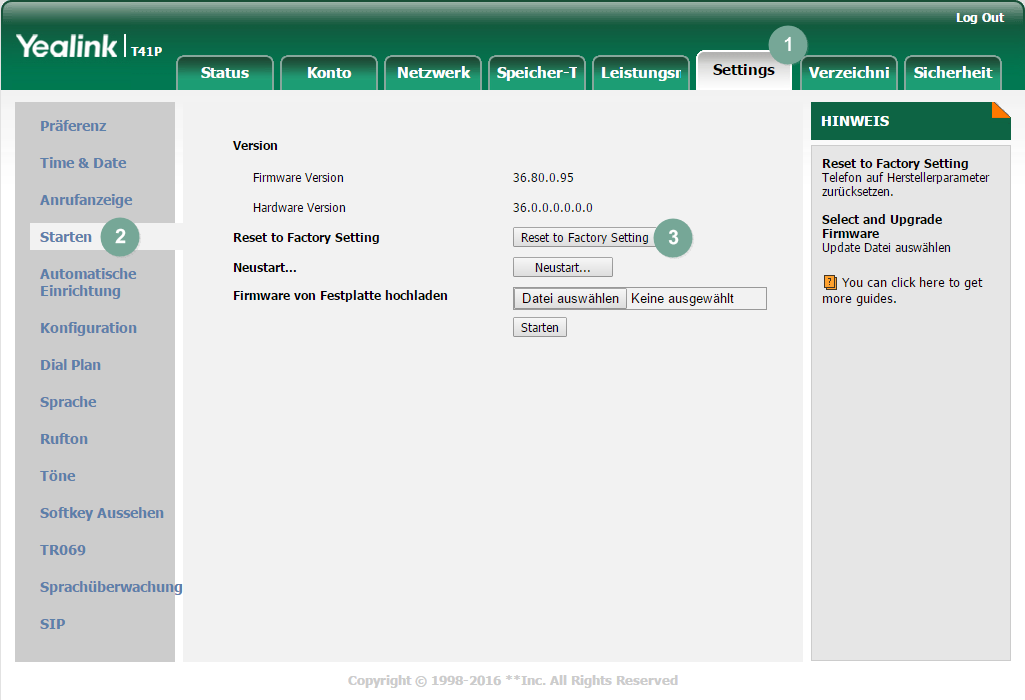
Gehen Sie zur Web-Oberfläche des Telefons:

  1. Öffnen Sie den Reiter "Settings".
  2. Im linken Navigationsmenü gehen Sie auf "Starten".
  3. Klicken Sie "Reset to Factory Setting". Bestätigen Sie.

Die Werkseinstellungen werden nun wieder aktiviert, was Sie auf dem Display des Geräts sehen können. Haben Sie die Werkseinstellungen vorgenommen, können Sie die Einrichtung weiter vornehmen.