0221 669 669 66

Funktion Anklopfen konfigurieren

Allgemein

Lesen Sie in diesem Abschnitt, wie Sie das "Anklopfen" an Ihrem Gerät aktivieren oder deaktivieren. Auch zeigen wir Ihnen, wie Sie die "Anklopfen" Funktion nach Ihren Wünschen einstellen können. Manche Geräte können die Funktion nur an- oder ausschalten, manche bieten aber auch an, die Anzeigeart oder die Länge des Signals einzustellen.
snom

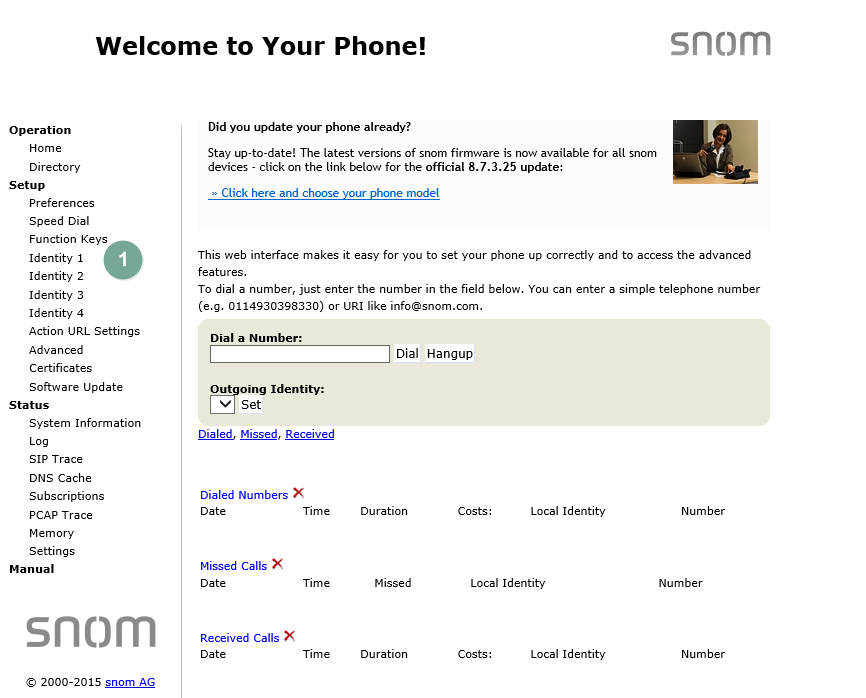
  1. Gehen Sie zur Web-Oberfläche Ihres Geräts und wählen Sie unter "Setup" den Unterpunkt "Identität 1".
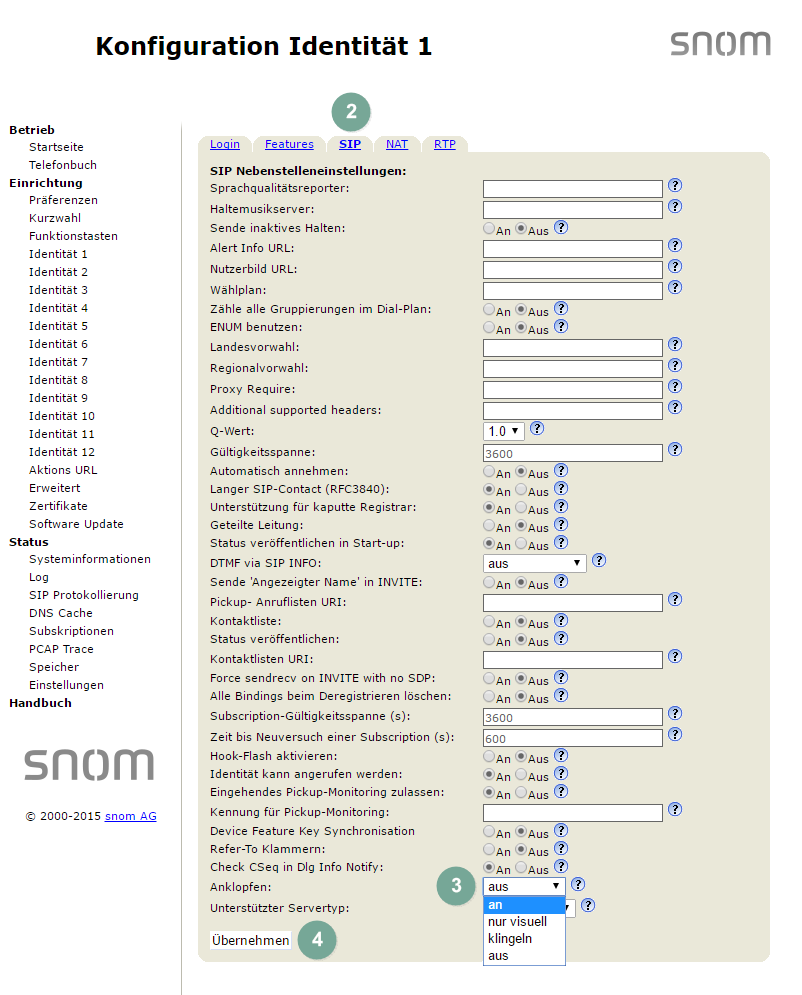
  2. Klicken Sie auf den Reiter "SIP".
  3. Gehen Sie nach unten und wählen Sie das Drop-Down-Menü neben anklopfen. Folgende Möglichkeiten eröffnen sich Ihnen:
    • "an" aktiviert das Anklopfen. Klopft jemand an, gibt das Gerät ein audiovisuelles Signal.
    • "nur visuell" stellt das Audiosignal aus. Sie bekommen nur das Signal auf dem Display.
    • "klingeln" aktiviert das Anklopfen, ebenso wie "an". (In Zukunft sollen Klingeltöne zum Einsatz kommen. Dieses Feature ist für künftige Updates geplant.)
    • "aus" stellt die Anklopf-Funktion komplett aus.
  4. Mit "Übernehmen" am unteren Bildschirmrand sichern Sie Ihre Einstellungen.

Gigaset

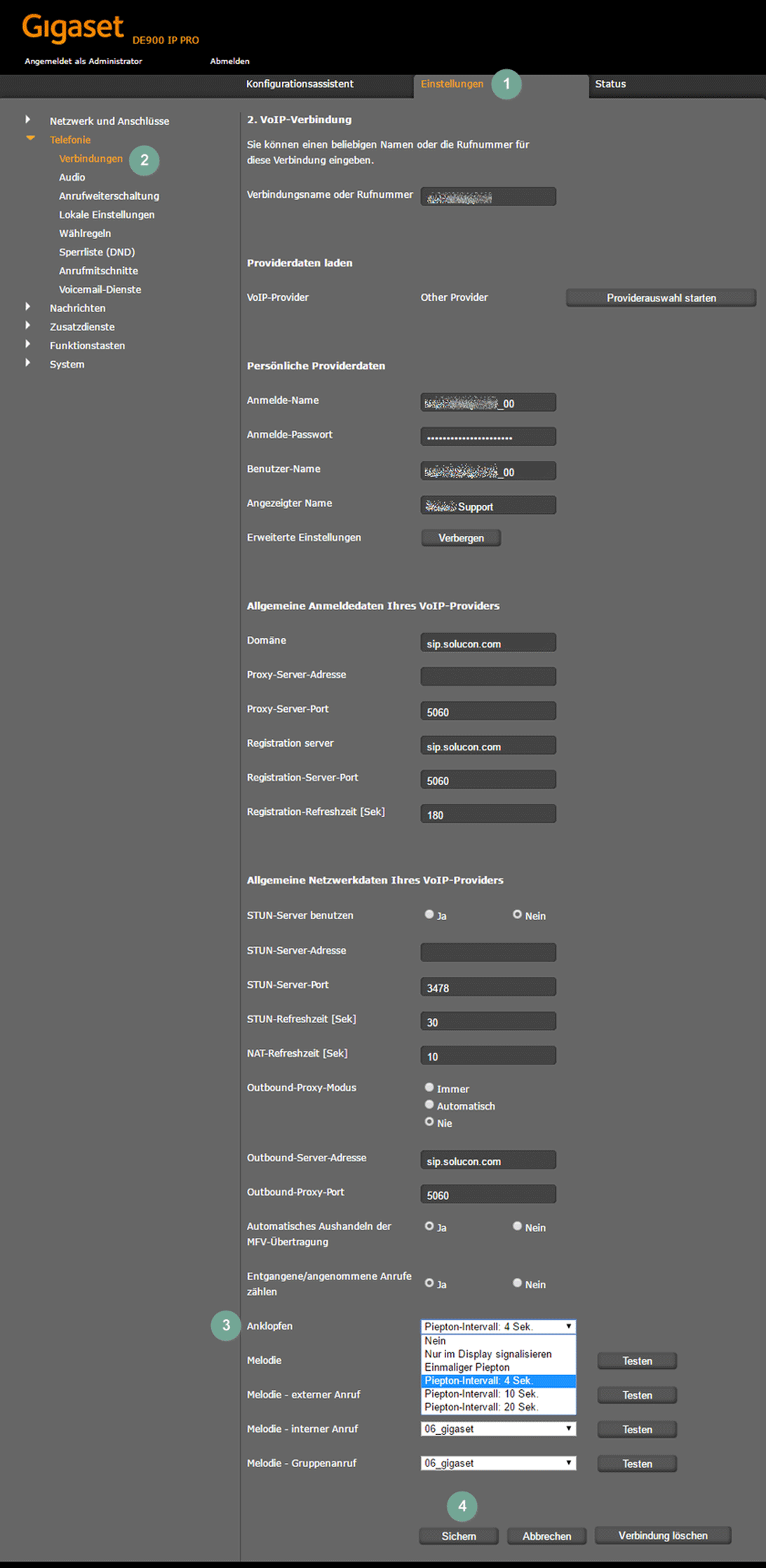
  1. Gehen Sie auf die Web-Oberfläche Ihres Gigaset und öffnen Sie den Reiter "Einstellungen".
  2. Im linken Menü finden Sie den Oberpunkt "Verbindungen" und darunter "Telefonie".
  3. Im Fenster weiter unten finden Sie die Einstellungsmöglichkeit "Anklopfen". Nun haben Sie folgende Optionen:
    • "Nein": Hiermit deaktivieren Sie die Anklopfen-Funktion.
    • "Nur im Display signalisieren": Zeigt Ihnen das Anklopfen nur am Display an, es ertönt kein Audio-Signal.
    • "Einmaliger Piepton": Sie werden einmalig über den weiteren Anruf informiert.
    • "Piepton-Intervall": Wählen Sie, wie oft ein Piepton Sie über den weiteren Anrufer informieren soll.
  4. Ein Klick auf "Sichern" speichert Ihre Einstellungen.

Mitel (Aastra)

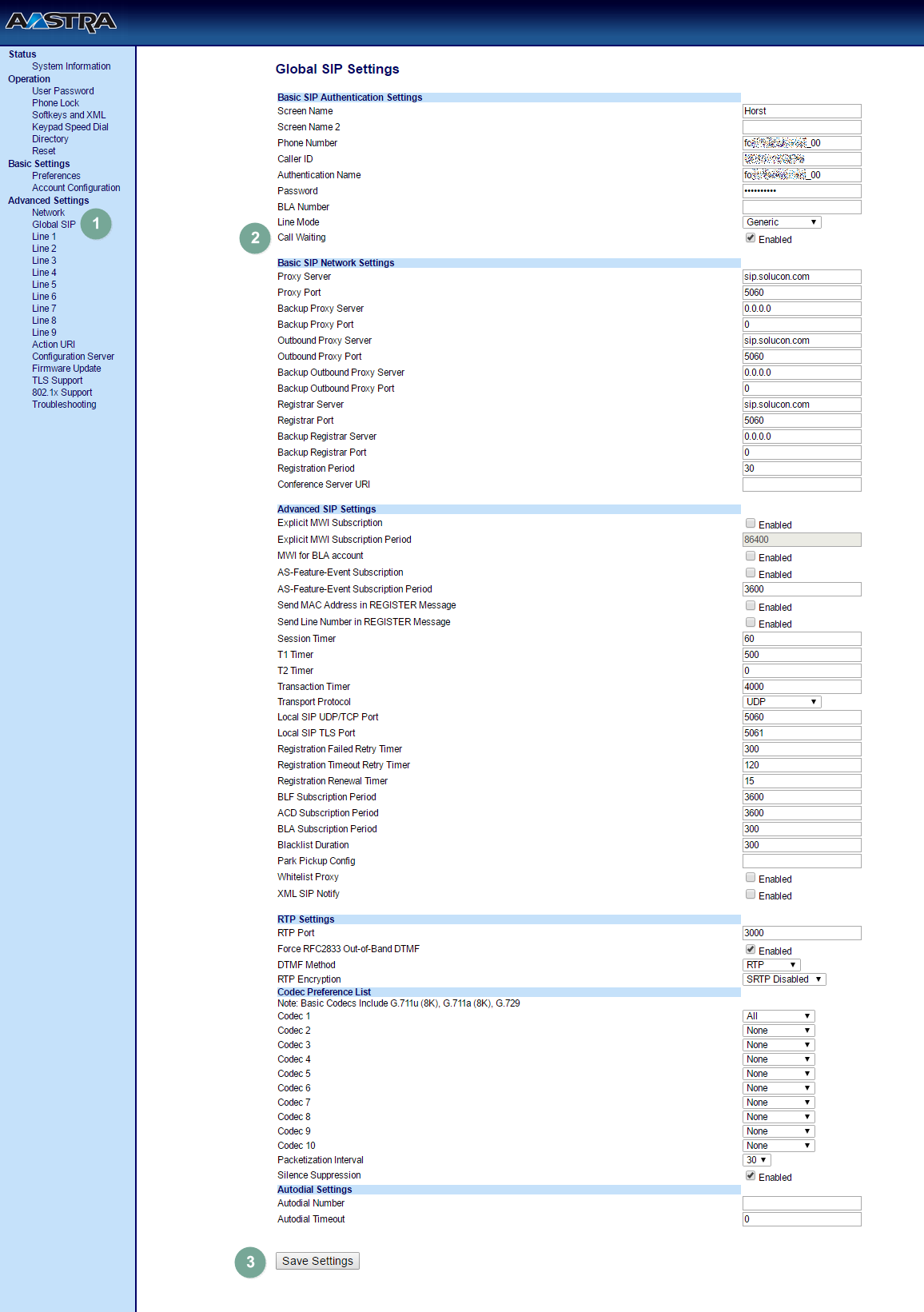
  1. Im linken Navigationsmenü wählen Sie erst "Global SIP", dann "Advanced Settings".
  2. Prüfen Sie, ob das Kästchen "Call Waiting" aktiviert ist. Aktivieren Sie es gegebenenfalls.
  3. Ein Klick auf "Save Settings" sichert Ihre Eingabe.
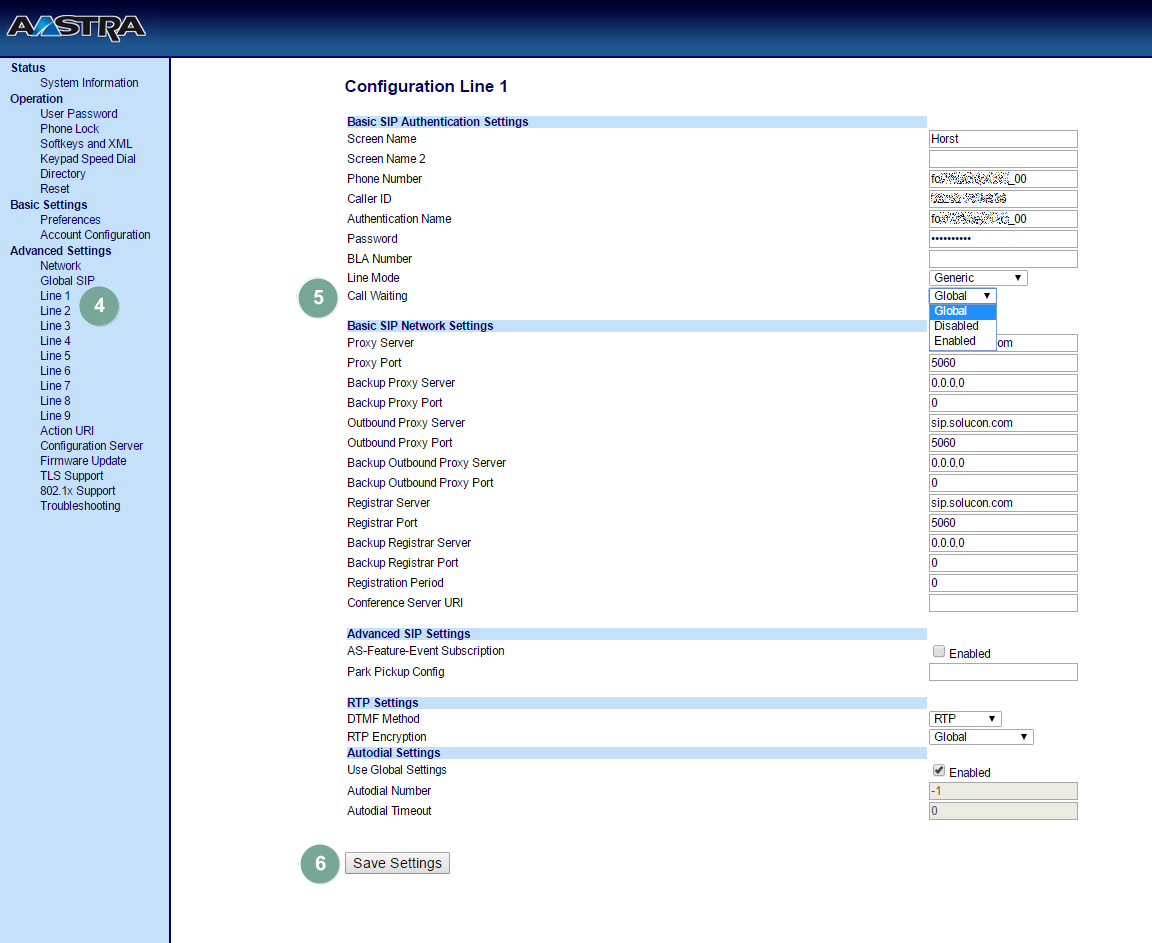
  4. Im linken Navigationsmenü gehen Sie auf "Advanced Settings", dann auf "Line 1".
  5. Rechts neben dem Punkt "Call Waiting" finden Sie ein Drop-Down-Menü, das Ihnen folgende Optionen bietet:
    • "Global": Bedeutet, es soll die Einstellung gelten, die Sie unter "Global SIP" gewählt haben.
    • "Disabled": Deaktiviert das Anklopfen komplett.
    • "Enabled": Aktiviert das Anklopfen.
  6. Klicken Sie auf "Save Settings", um Ihre Einstellungen zu speichern.

Yealink

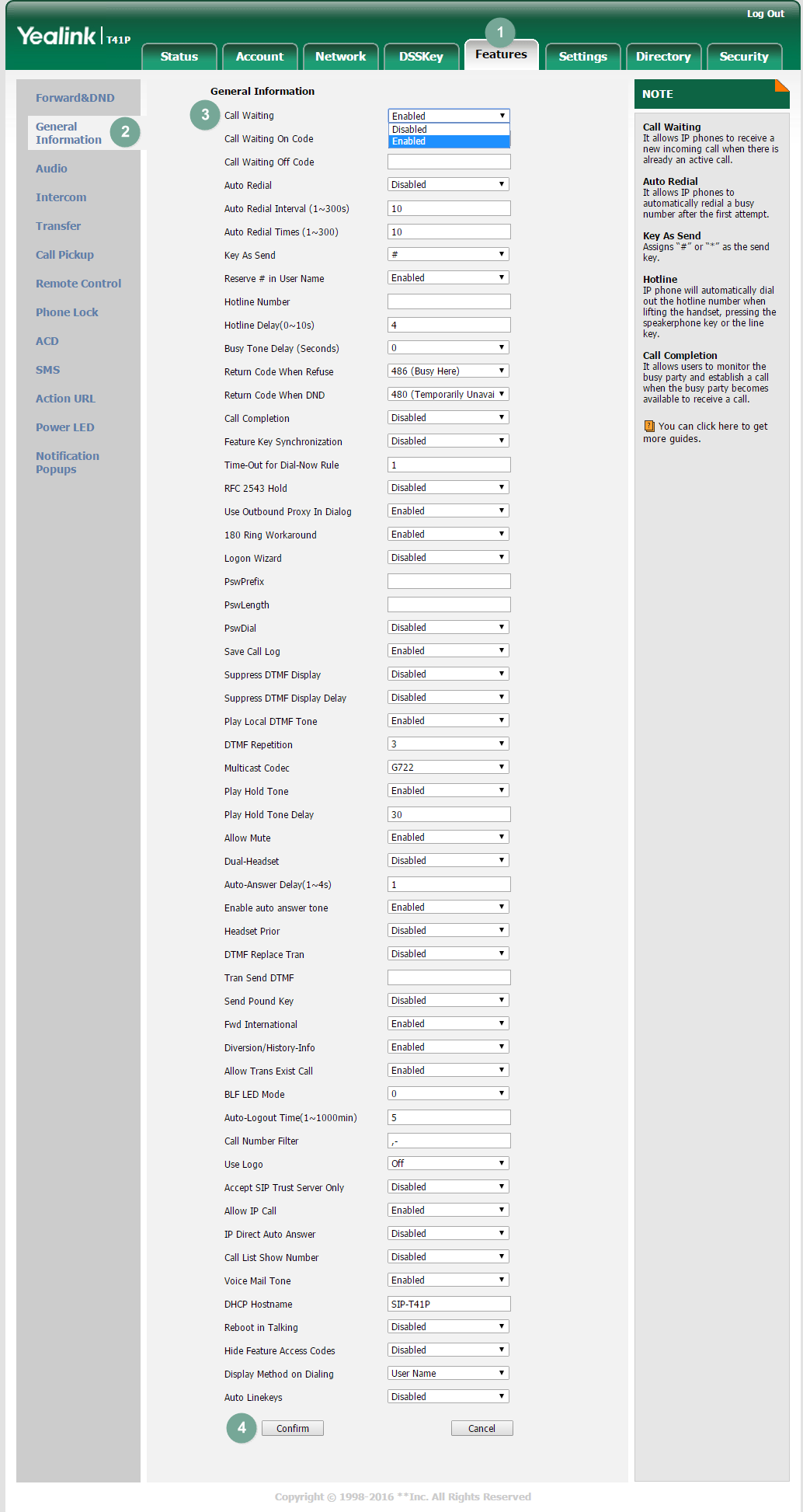
  1. Öffnen Sie die Administrator-Oberfläche Ihres Gerätes und gehen Sie auf den Reiter "Features".
  2. Im linken Navigationsmenü gehen Sie auf "General Information".
  3. Im Dropdown-Menü neben "Call Waiting" haben Sie nun diese Auswahl:
    • "Disabled": Deaktiviert das "Anklopfen".
    • "Enabled": Aktiviert das "Anklopfen".
  4. Sichern Sie Ihre Einstellungen mit "Confirm".