0221 669 669 66

Softphone-Integration Mac OS

Allgemein

Wir stellen Ihnen nun einige kostenlose Softphone-Clients für Mac OS vor und geben Ihnen eine Hilfestellung für die Installation.

Sobald Sie die Verbindung zwischen den Softphone-Client und Ihrem PC konfiguriert haben, können Sie via PC telefonieren. Verbinden Sie dazu dann einfach Ihr Headset mit dem PC und starten Sie den Softphone-Client.
Zoiper

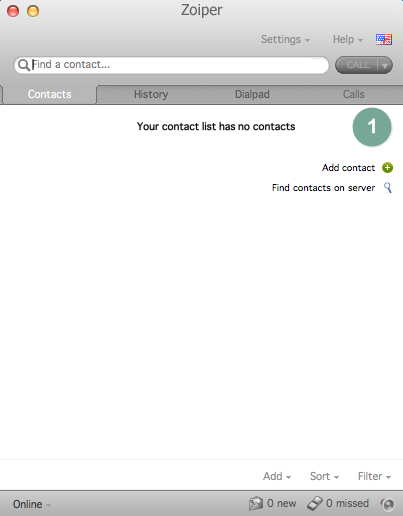
  1. Installieren Sie Zoiper für Mac und öffnen Sie das Programm.
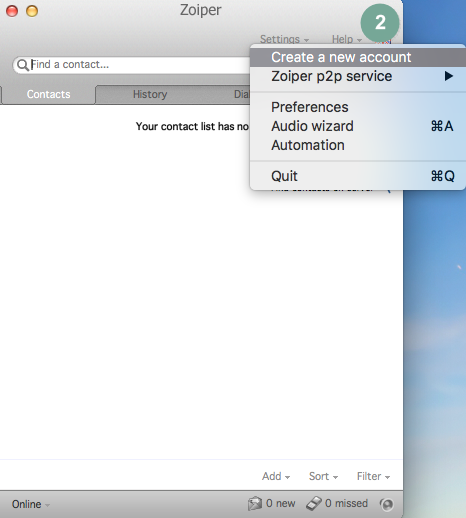
  2. Gehen Sie zu "Settings" und klicken Sie auf "Create a new account".
  3. Aktivieren Sie "SIP" als "Account type", gehen Sie mit "NEXT" zum nächsten Schritt.
  4. Nun geht es um die SIP-Benutzerdaten des Ziels, das Sie mit der Software verbinden. Die SIP-Benutzerdaten finden Sie in Ihrem Cloud PBX Konto unter Ziele einsehen. Nennen Sie bei "user" Ihren Nutzernamen, das Passwort unter "Password" und unter "Domain" fügen Sie "sip.solucon.com" ein. Machen Sie weiter mit "NEXT".
  5. Das Konto wird von der Software benannt. Machen Sie weiter mit "NEXT".
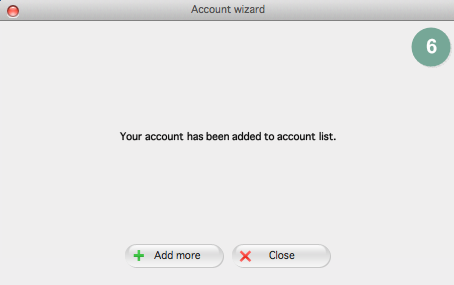
  6. Die erfolgreiche Verbindung wird bestätigt. Sie können ab jetzt telefonieren!

QuteCom

Starten Sie mit dem Download der Software von der Herstellerseite und der Installation. Dann beginnen Sie die Konfiguration der Software:
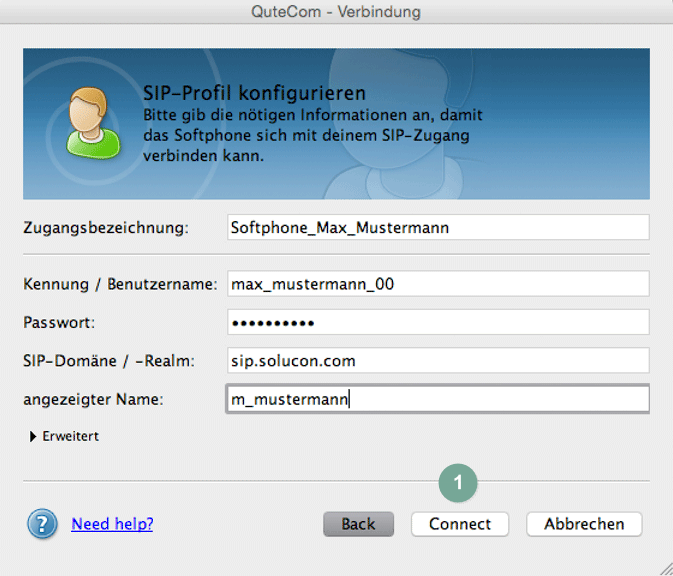
  1. Sie werden nun nach den Benutzerdaten Ihres NetCologne SIP-Kontos gefragt. Übertragen Sie sie am besten per Copy and Paste und sichern Sie Ihre Eingaben mit "Connect".
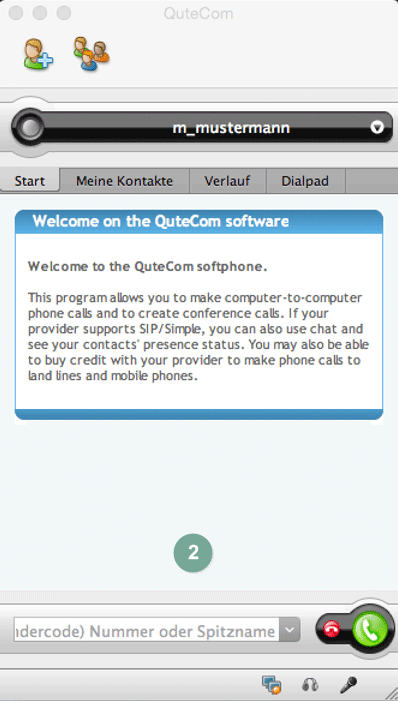
  1. Sie können nun direkt mit dem Telefonieren loslegen. Geben Sie die Rufnummer ein und klicken Sie auf den grünen Telefonhörer. QuteCom ist nicht nur ein Softphone sondern auch ein Instant-Messaging-System, mit dem Sie Direktnachrichten senden können. Deshalb können Sie statt einer Telefonnummer auch einen Mitgliedsnamen eintragen.

Telefon

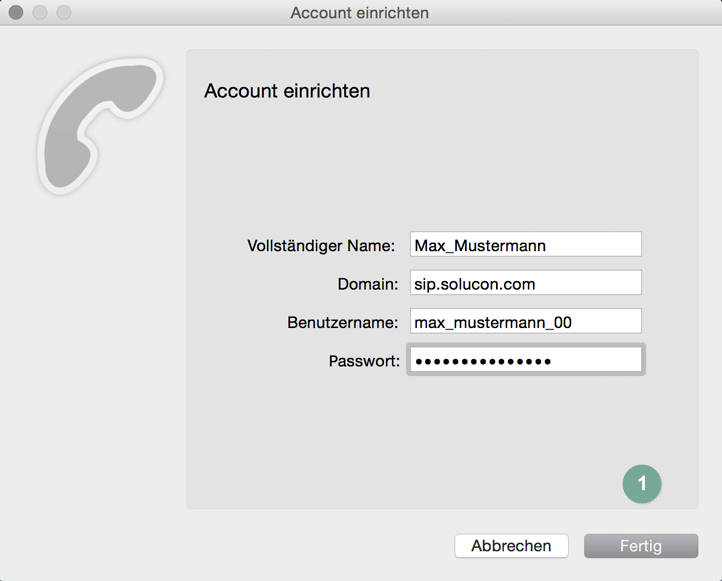
  1. Beginnen Sie mit dem Download und er Installation des Programms. Sie können nun Ihr Konto konfigurieren. Nennen Sie die Nutzerdaten Ihres NetCologne SIP-Kontos und sichern Sie mit "Fertig".
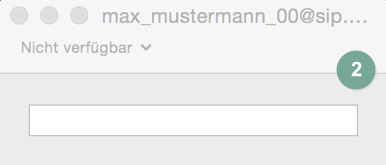
  1. Wollen Sie telefonieren, tippen Sie die Telefonnummer ein und bestätigen mit "Enter" auf Ihrer Tastatur.
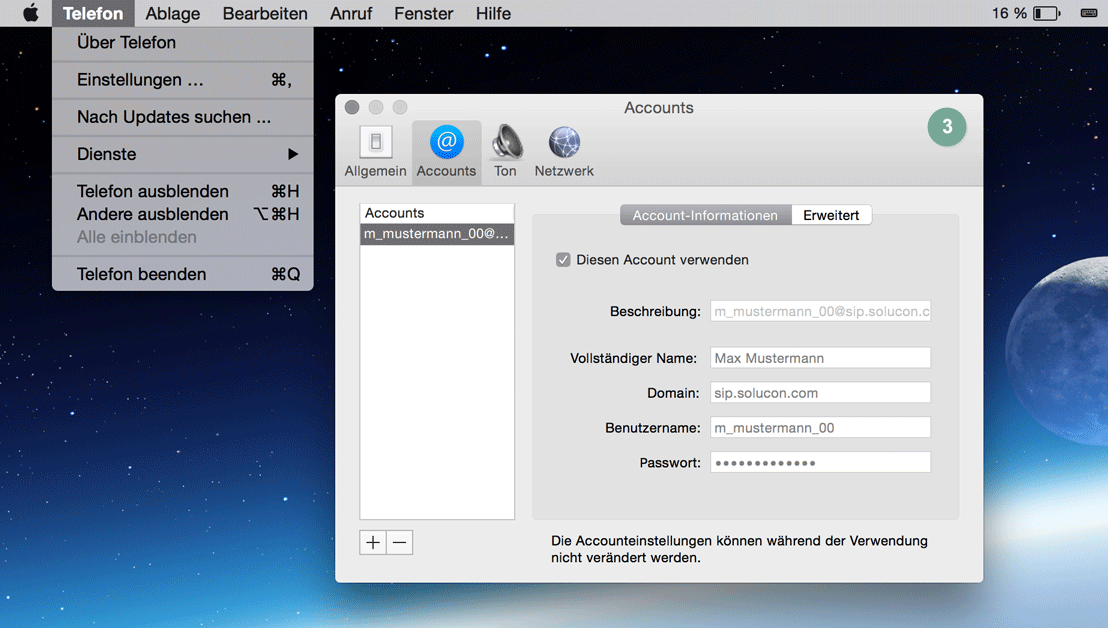
  1. Wollen Sie Änderungen am Konto vornehmen oder noch ein weiteres Konto einrichten, nutzen Sie das obere Navigationsmenü und gehen auf "Telefon" und dann auf "Einstellungen".