0221 669 669 66

Allgemein

Lesen Sie nun mehr über die E-Fax-App von NETCOLOGNE für Android-Phones. Sie erhalten Hilfe zur Einrichtung und Nutzung der App. Damit Sie die App nutzen können, brauchen Sie ein aktives Cloud PBX Konto bei NETCOLOGNE und eine aktive Rufnummer mit dem Verwendungstyp Faxnummer.
Konfiguration

Anmeldung

  1. Öffnen Sie Ihr Cloud PBX Konto und holen Sie sich die Nutzerdaten der "Fax-App". Ihr Administrator muss Ihnen dazu eine Faxnummer zugeordnet haben. Geben Sie die Daten zur App-Anmeldung ein.
  2. Tippen Sie auf "Login".
  3. Sie sehen nun ein Warte-Symbol, während sich die NetCologne E-Fax-App mit Ihrem NetCologne Cloud PBX Konto verbindet.

Einstellungen

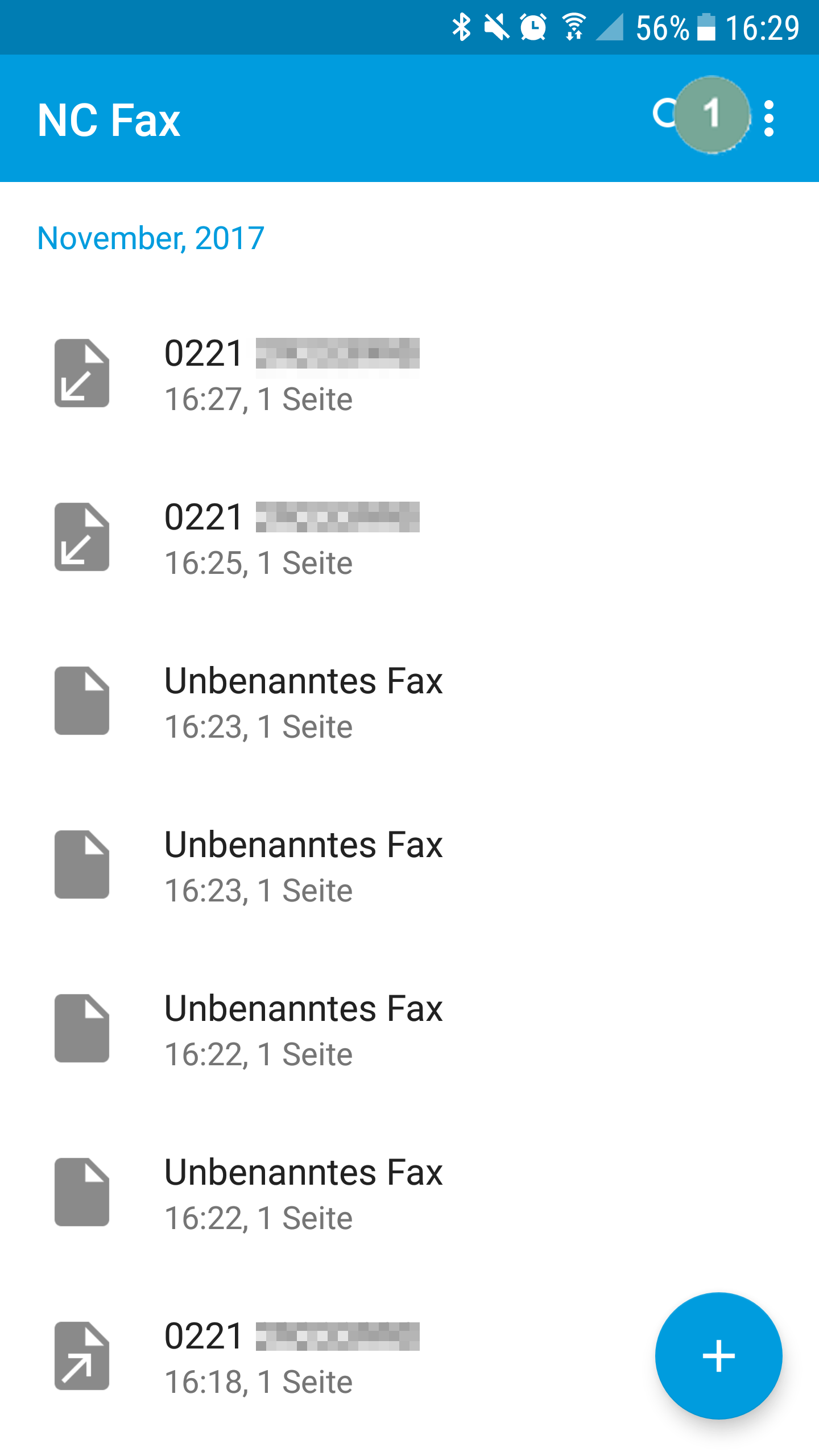
Nun öffnet sich die Übersichtsseite. Sie sehen nun alle jemals von Ihnen geschickten oder empfangenen Faxe. Die Übersichtsseite ist leer, falls Sie mit dieser Nummer noch nie gefaxt haben. Ein diagonaler Pfeil nach rechts oben bedeutet "versendet", nach links unten bedeutet "eingegangen". Kein Pfeil bedeutet, dass Sie dieses Fax hochgeladen, aber noch nicht versandt haben.
  1. Tippen Sie auf die drei Punkte ganz oben rechts, um die Einstellungen zu öffnen.
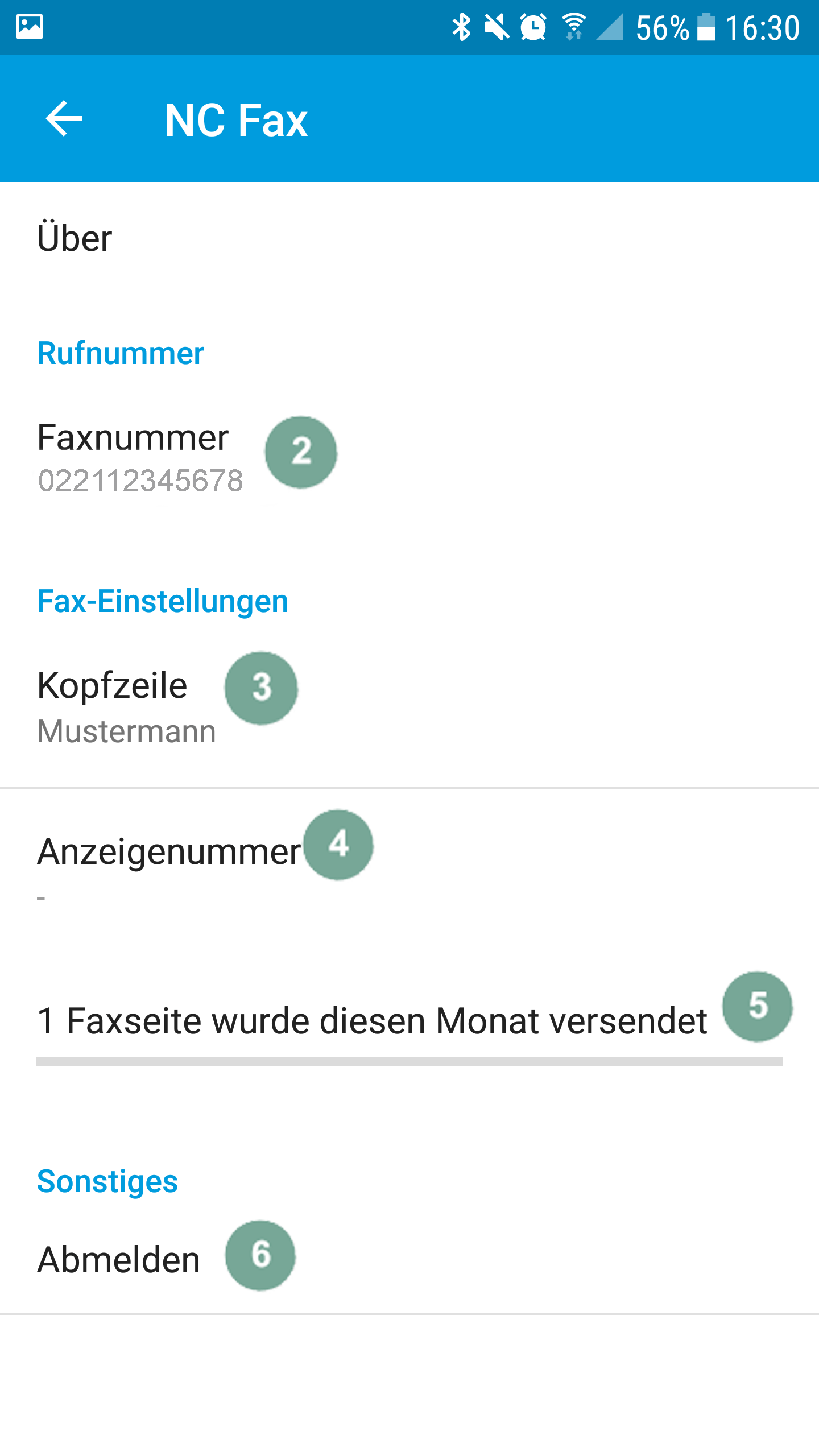
  1. Dies ist die Nummer, die in Ihrem Cloud PBX Konto als Individual- oder Gruppenfaxnummer eingestellt ist. 
  2. Tippen Sie auf diese Zeile, um die Kopfzeile Ihrer Faxe zu bearbeiten, zum Beispiel indem Sie Ihren Unternehmensnamen oder einem Slogan einfügen. Bestätigen Sie mit "Ändern".
  3. In dieser Zeile können Sie die Anzeigenummer ändern, das ist die Nummer, die als Absendernummer erscheint. Speichern Sie mit "ändern".
  4. Dies ist die Zahl der Faxe, die Sie diesen Monat schon geschickt haben.
  5. Tippen Sie auf "Abmelden", wenn Sie mobil keine weiteren Faxe empfangen oder versenden wollen. Sie können sich jederzeit wieder anmelden, auch mit anderen, Ihnen zugewiesenen Daten. Die Übersicht über Ihre Faxe ist immer auf dem neuesten Stand, weil sie sich automatisch mit Ihrem Cloud PBX Konto synchronisiert.

Faxe versenden

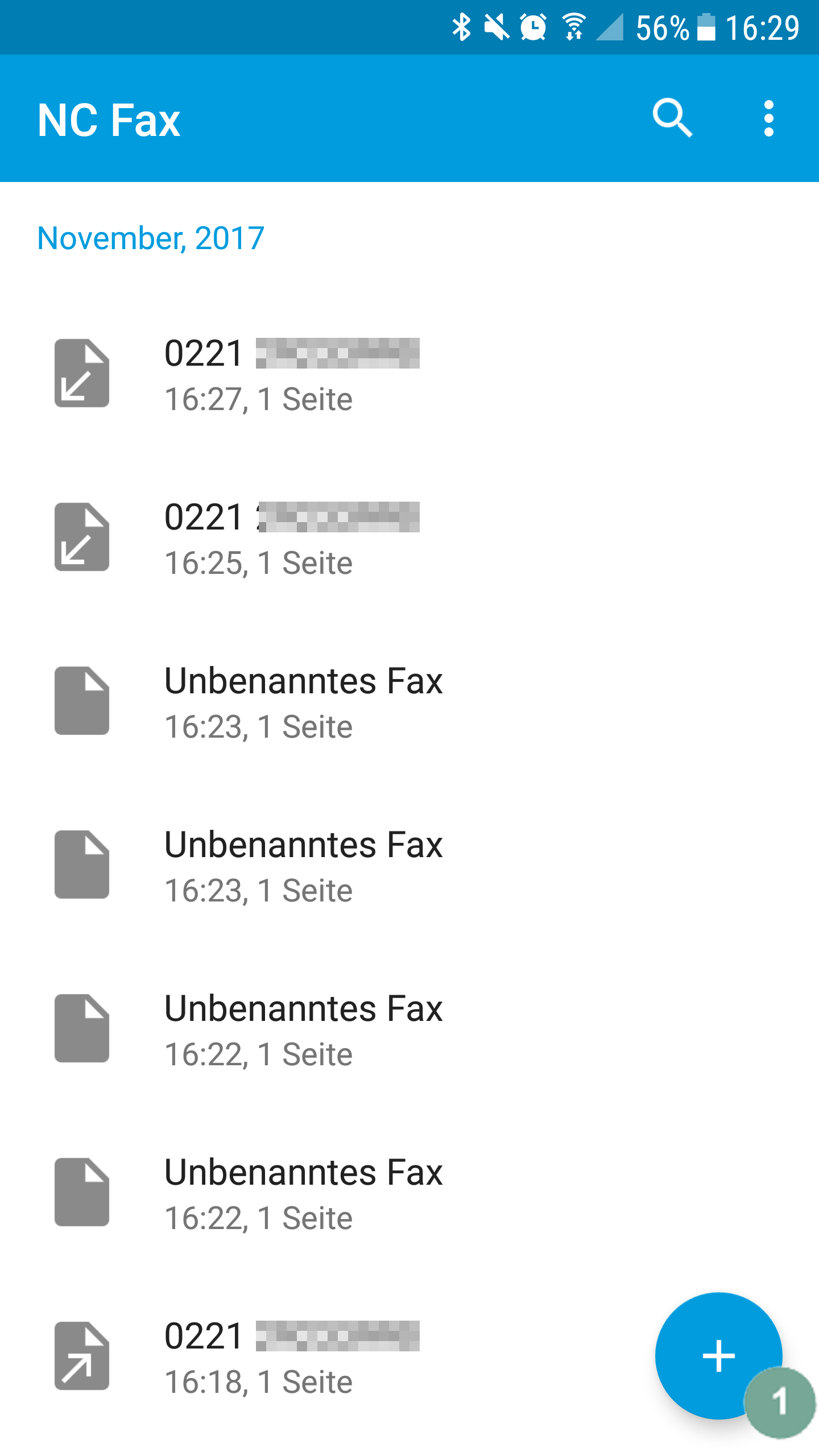
  1. Sie starten in der Übersicht und tippen auf das grüne "+"  oben rechts.
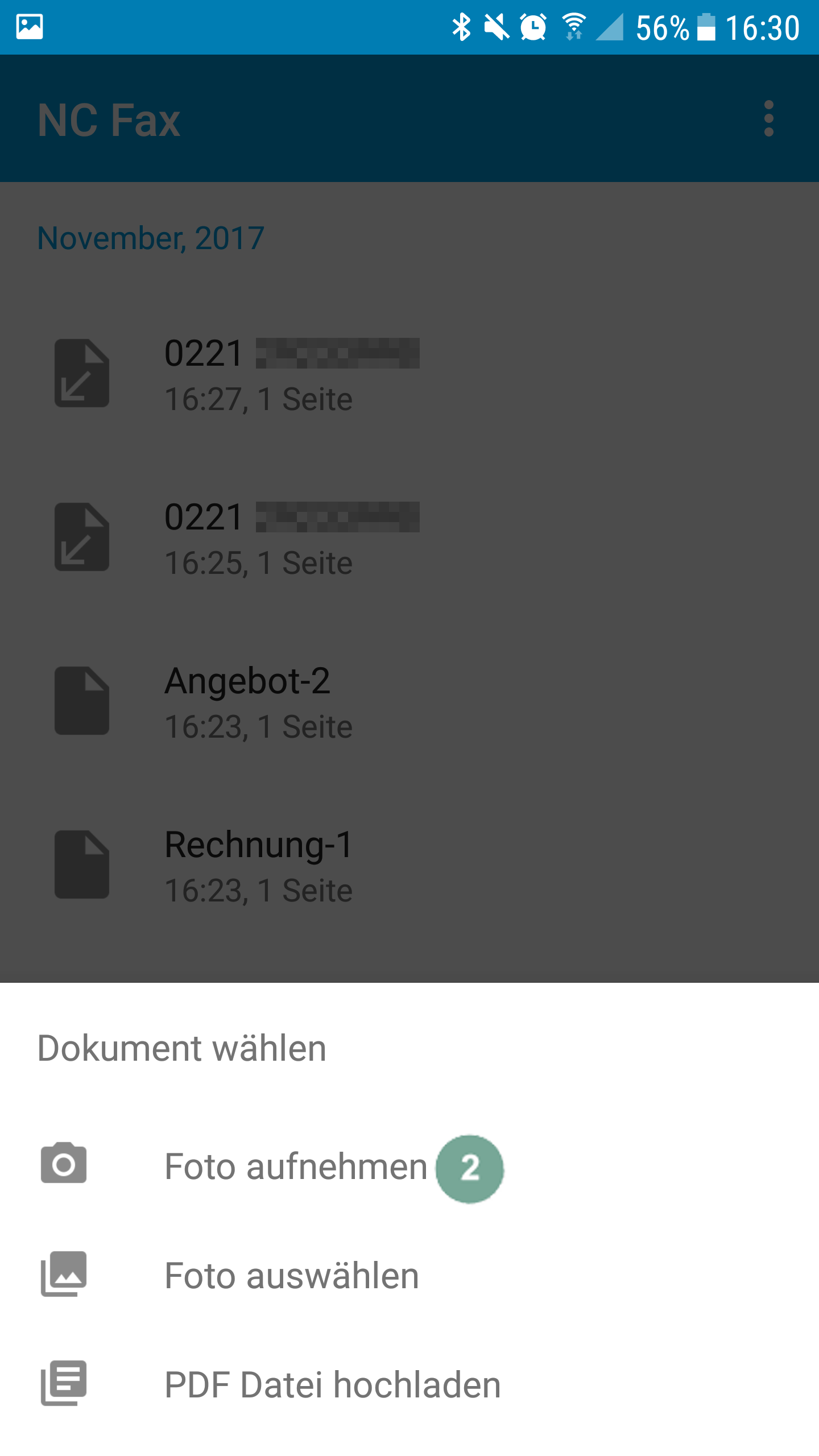
  2. Wählen Sie nun eine Dokumentenart. Sie können ausgedruckte Unterlagen als Scan verschicken oder ein Foto oder eine PDF-Datei nutzen. Dabei dürfen Sie auf Ihr Dateisystem ebenso zugreifen wie auf einen Cloud-Speicher. Lesen Sie nun, wie Sie ein Foto aufnehmen und faxen.
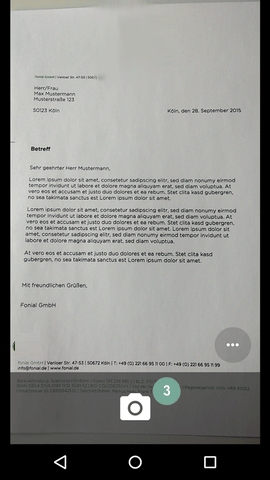
  1. Für einen Foto-Scan nutzt die App Ihre Kamera. Gutes Licht oder die Aufnahme mit Blitz tragen zur optimalen Qualität des Scans bei. Halten Sie Ihr Handy gerade über das Papier und drücken Sie den Auslöser.
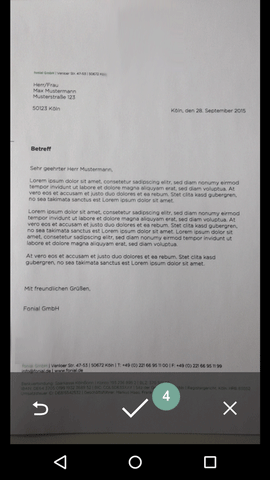
  2. Tippen Sie auf das Häkchen, wenn Sie diesen Scan verschicken möchten. Sind Sie unzufrieden mit der Qualität, tippen Sie links auf den geschwungenen Pfeil. Wählen Sie "X", um abzubrechen.
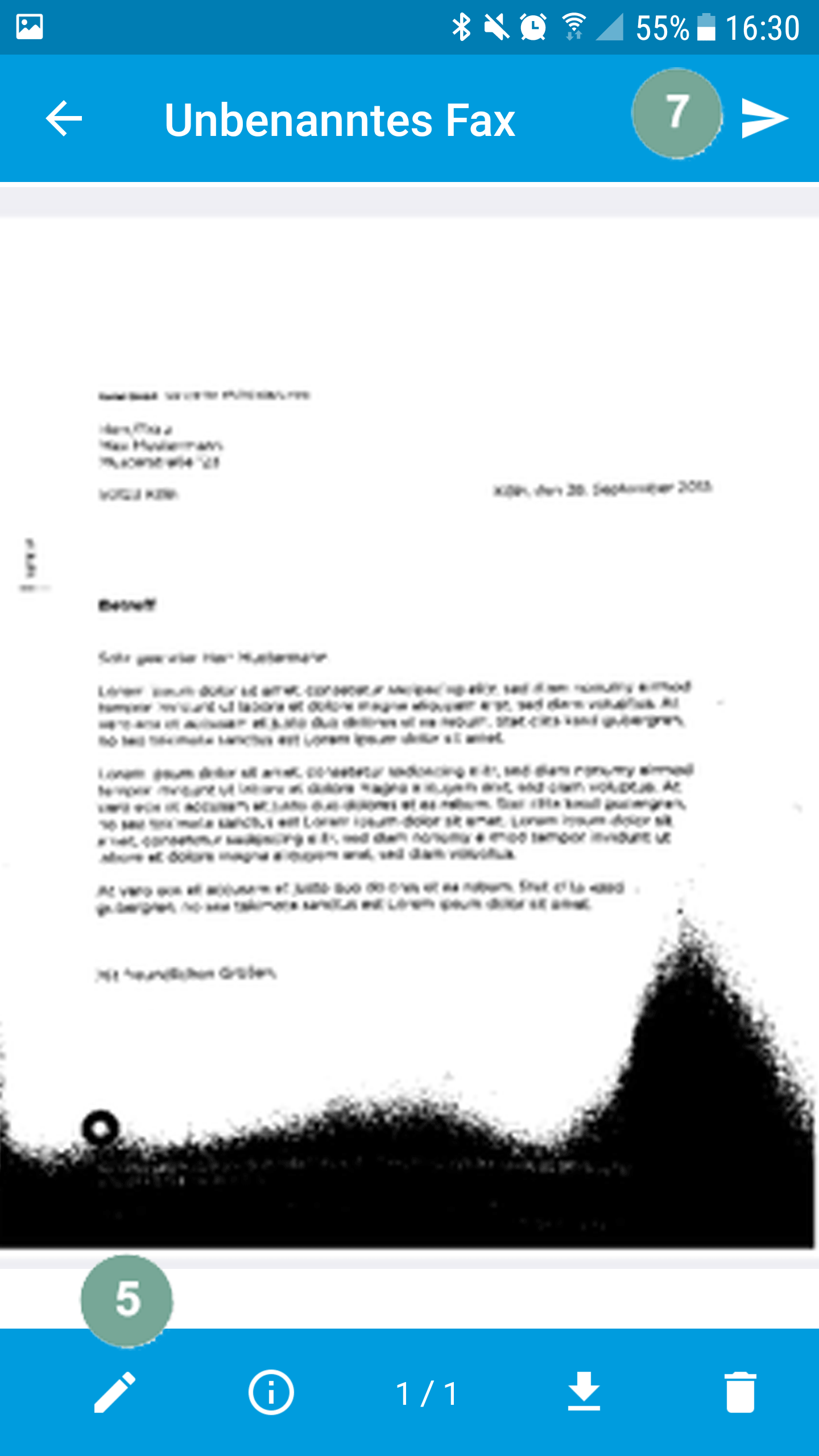
  1. Die E-Fax-App von NetCologne macht aus Ihrem Foto nun ein PDF-Scan. Oben links sehen Sie anhand des Pfeils, wie weit der Upload schon fortgeschritten ist. Ändern Sie den Namen des Faxes via Stift-Symbol in der unteren Leiste. Über diese können Sie das Dokument auch downloaden oder entfernen. Das Info-Symbol bringt Sie zum Sendebericht des Faxes. Zu diesem Zeitpunkt ist er noch leer, weil Sie das Fax noch nicht losgeschickt haben.
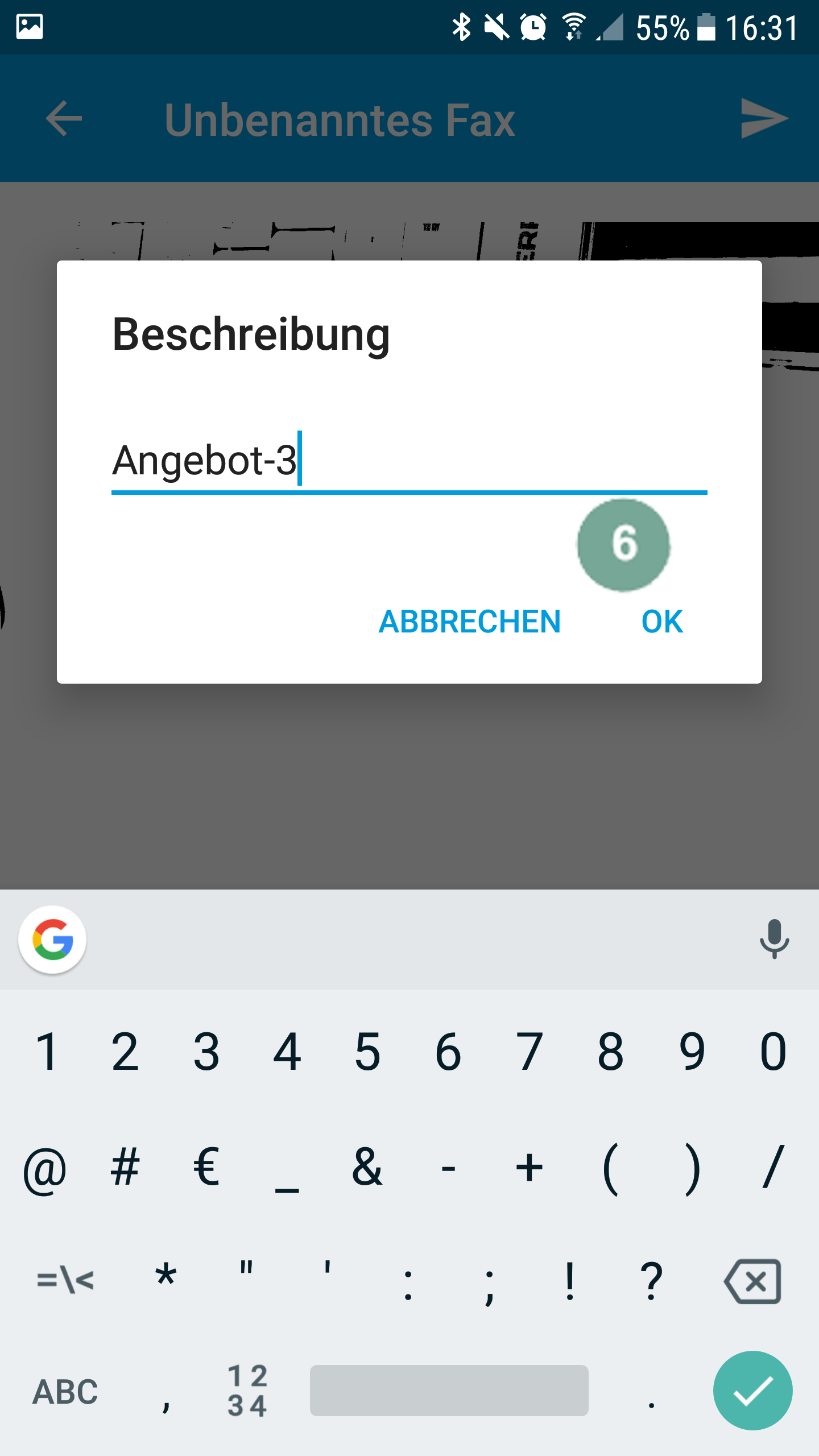
  2. Geben Sie Ihrem Fax einen neuen Namen und tippen Sie auf "OK". 
  3. Mit dem "Papierflieger" oben rechts gelangen Sie zum nächsten Schritt.
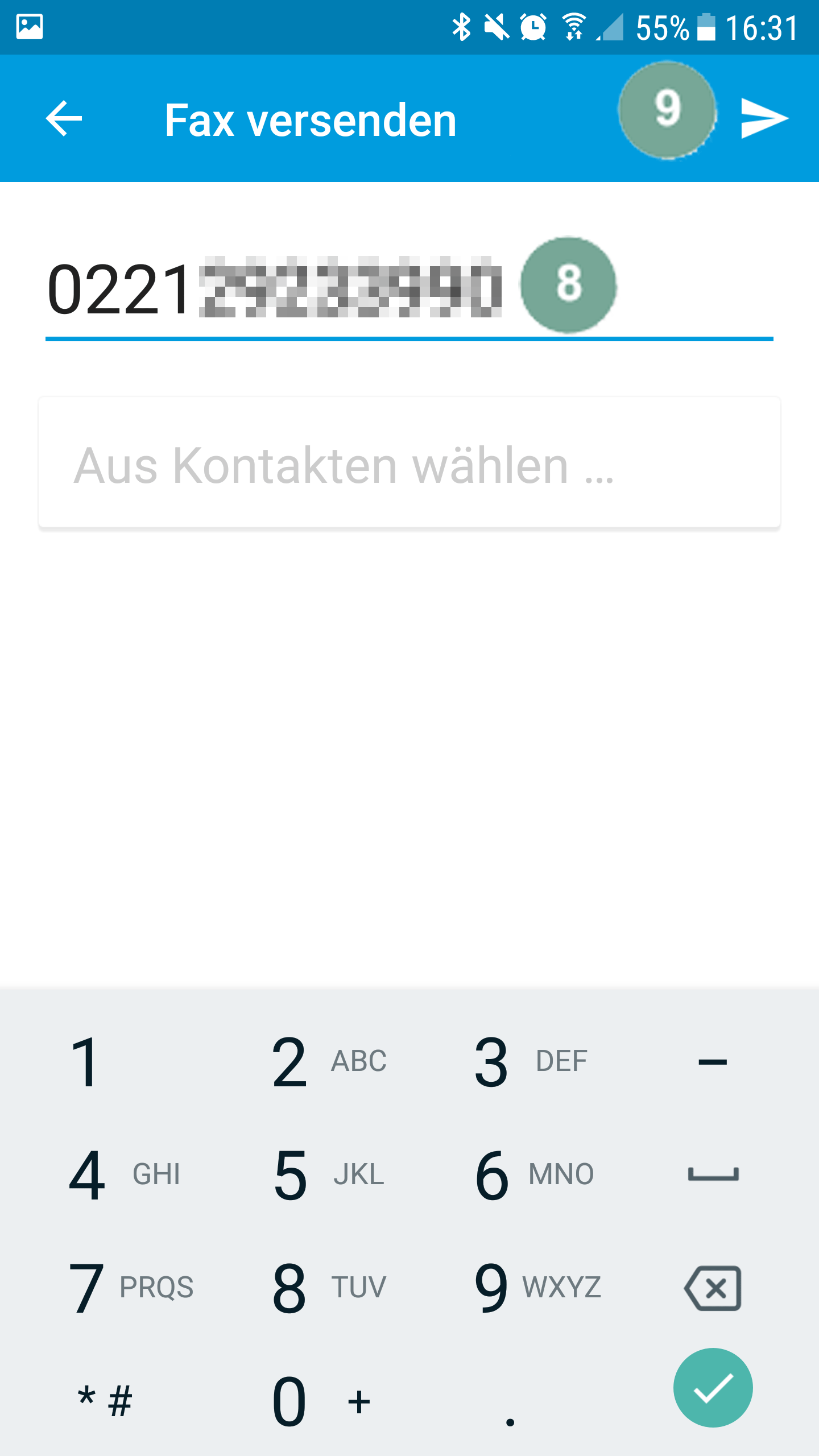
  1. Nun geben Sie die Faxnummer des Empfängers aus. Nutzen Sie "Aus Kontakten wählen" oder geben Sie sie über "Faxnummer eingeben" neu ein.
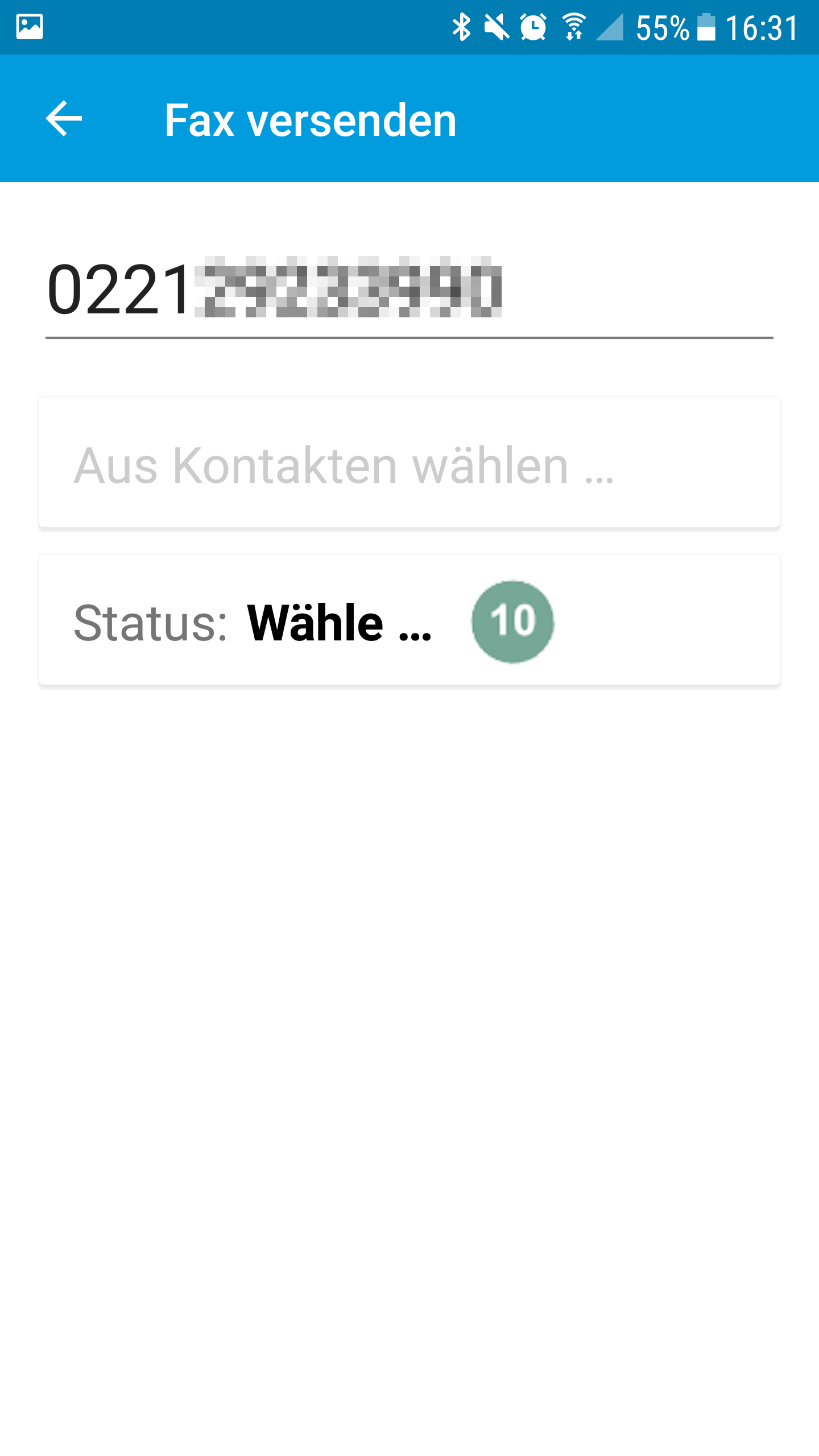
  2. Tippen Sie noch einmal auf den "Papierflieger". Nun startet der Versand des Faxes.
  3. "Senden" zeigt Ihnen den Sendestatus des Faxes.

Faxempfang

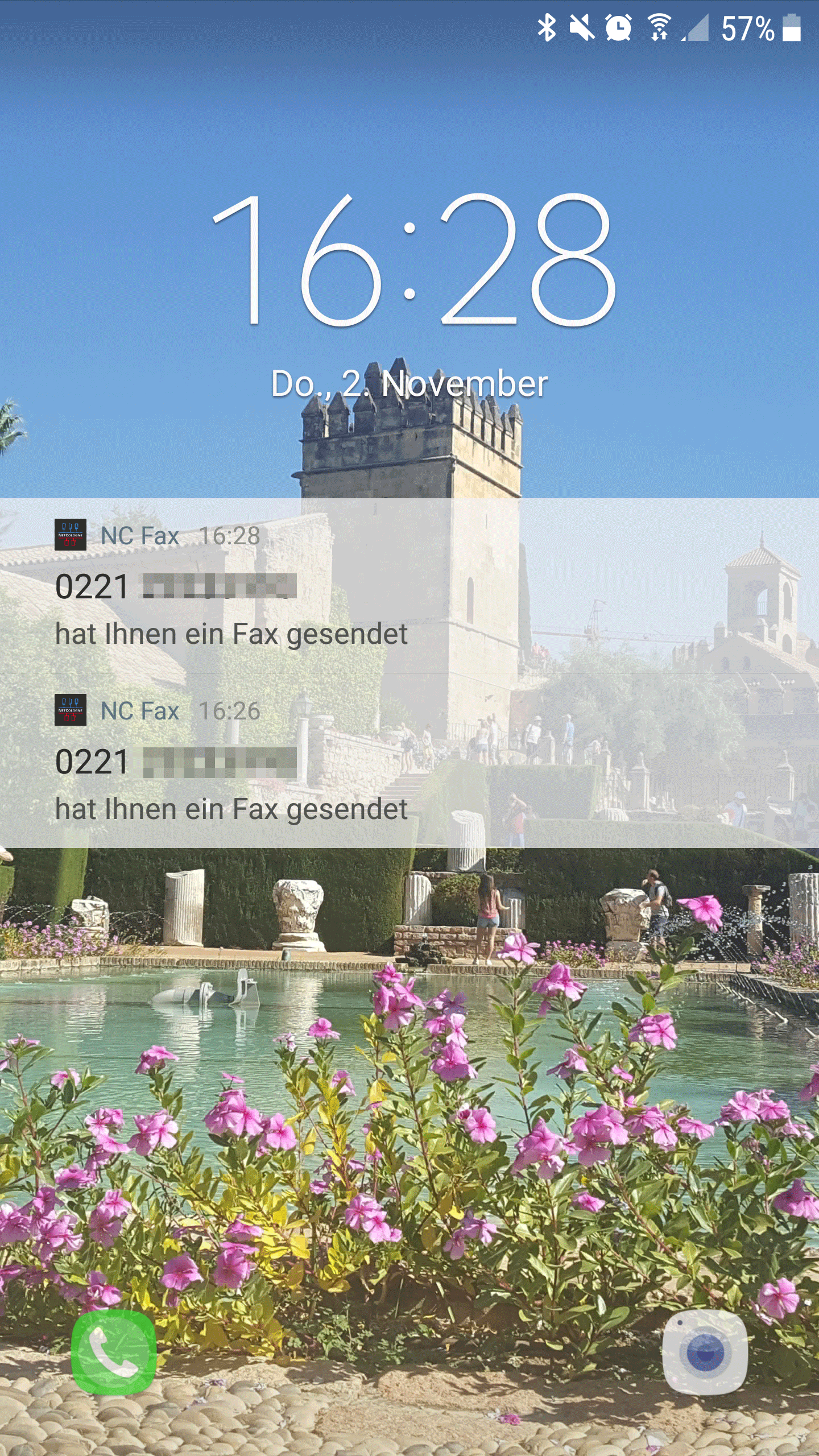
Eine Push-Nachricht kündigt den Empfang eines neuen Faxes an.

Aktionen

Wenn Sie ein Fax öffnen, können Sie dazu Informationen einsehen oder unterschiedliche Aktionen vornehmen.
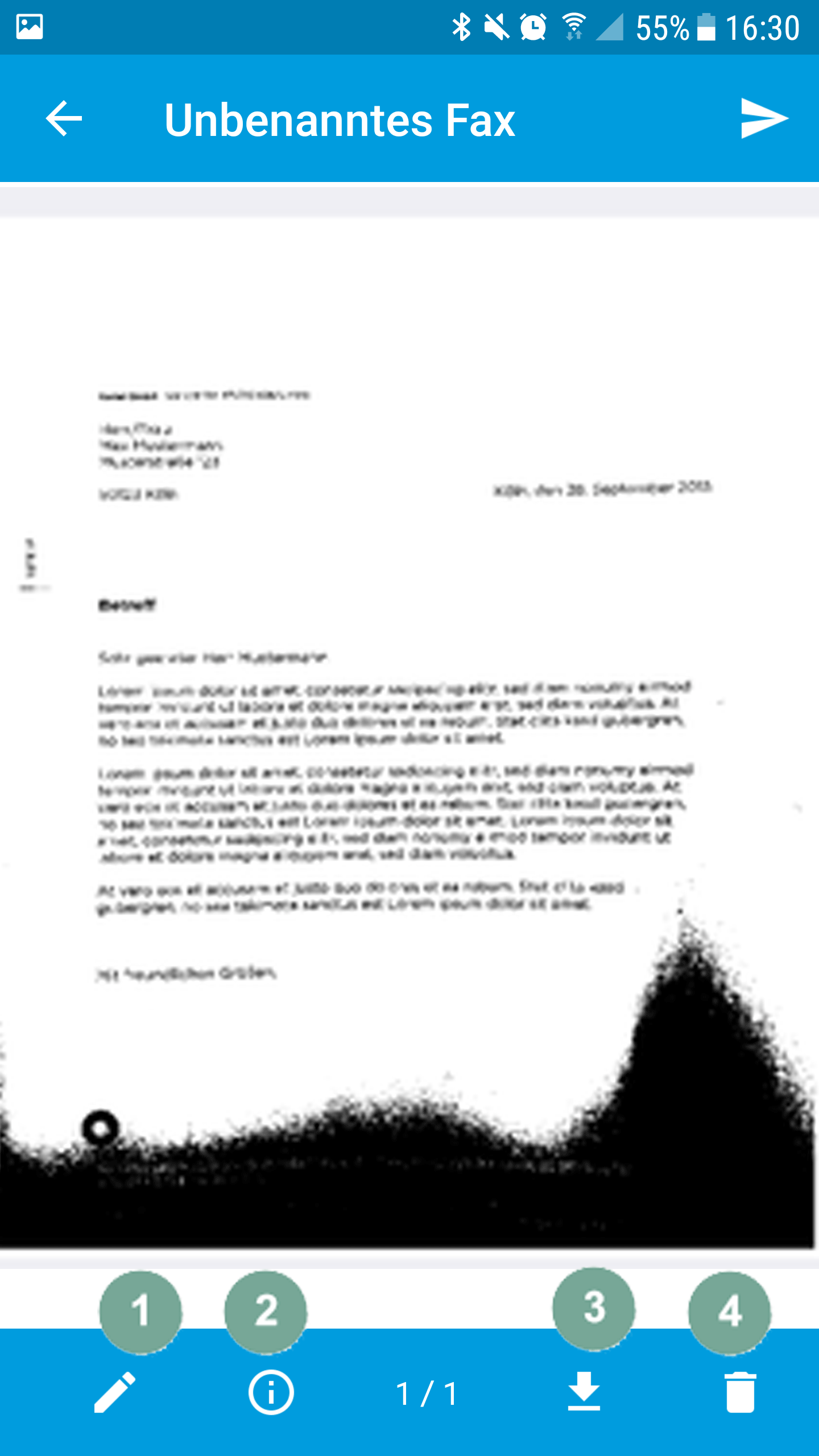
  1. Titel des Faxes ändern
  2. Sendebericht ansehen
  3. Fax auf das Smartphone downloaden
  4. Fax entfernen

Suche im Fax-Journal

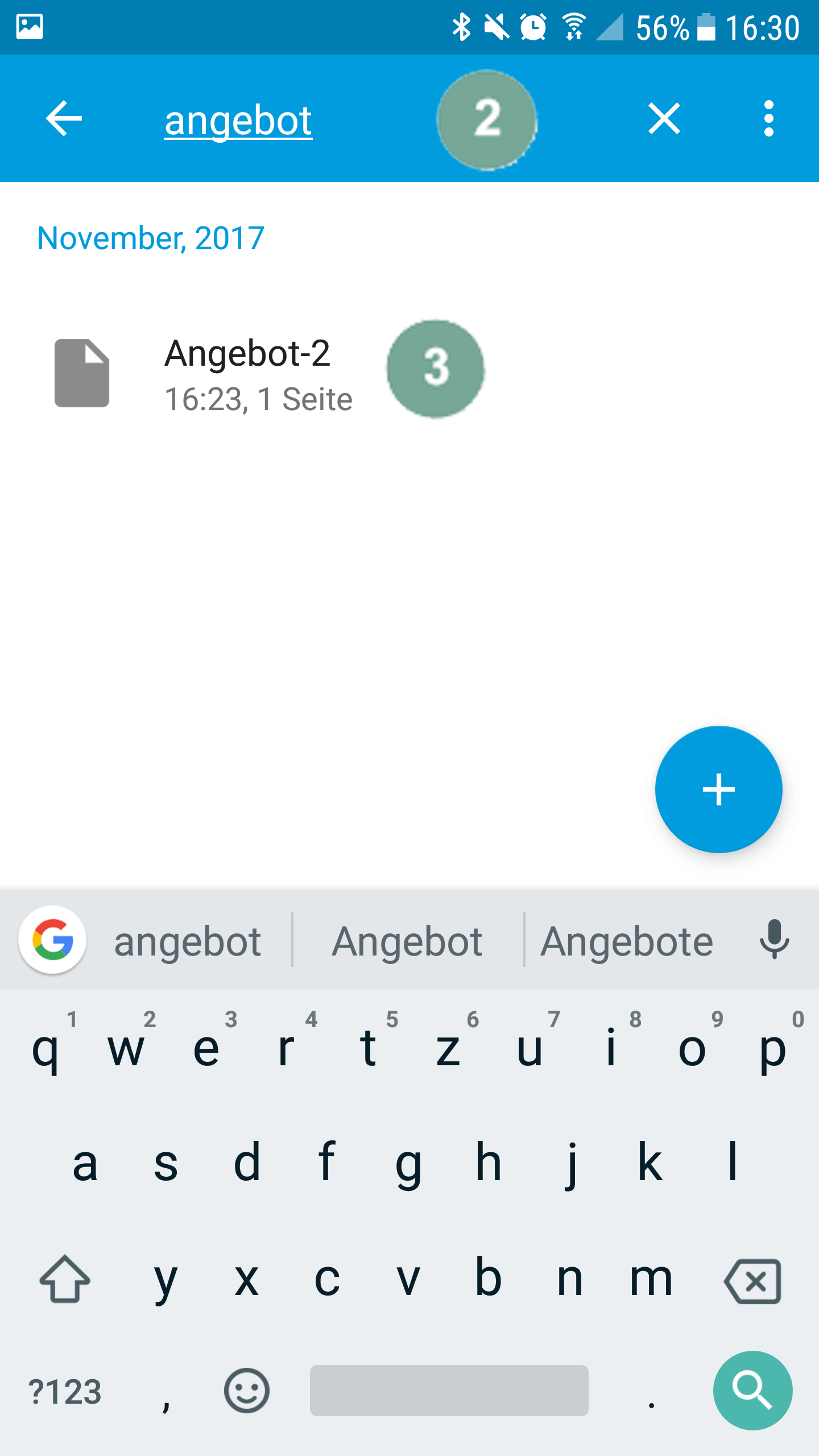
Mit der Suchfunktion finden Sie schnell und einfach Faxe im Journal.
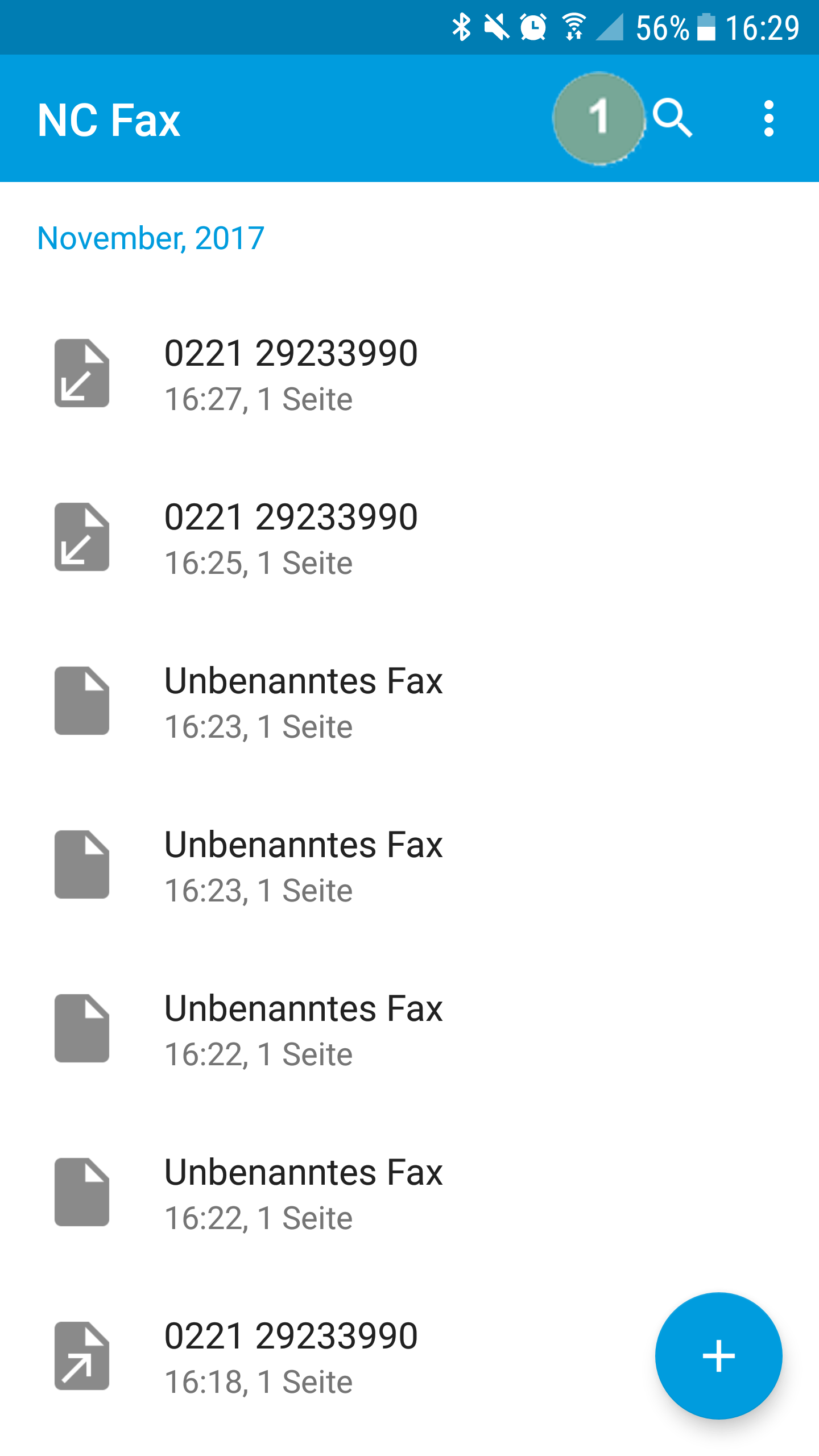
  1. Im Fax-Journal tippen Sie auf das Lupen-Symbol oben rechts.
  2. In der oberen Leiste öffnet sich ein Eingabefeld.
  3. Suchen Sie nun nach Faxnummer oder Stichworten, Sie bekommen eine Ergebnisliste. Wollen Sie die Suche abbrechen, tippen Sie auf den Pfeil links neben dem Eingabefeld.