0221 669 669 66

Allgemein

Lesen Sie nun mehr über die E-Fax-App für iOS von NetCologne. Sie erhalten Hilfe zur Einrichtung und Nutzung der App. Damit Sie die App nutzen können, brauchen Sie ein aktives Cloud PBX Konto bei NetCologne und eine aktive Rufnummer mit dem Verwendungstyp "Faxnummer". Wie Sie die Nummer dafür einrichten, lesen Sie unter "Rufnummern anlegen" bei "Rufnummern bearbeiten".
Konfiguration

Anmeldung

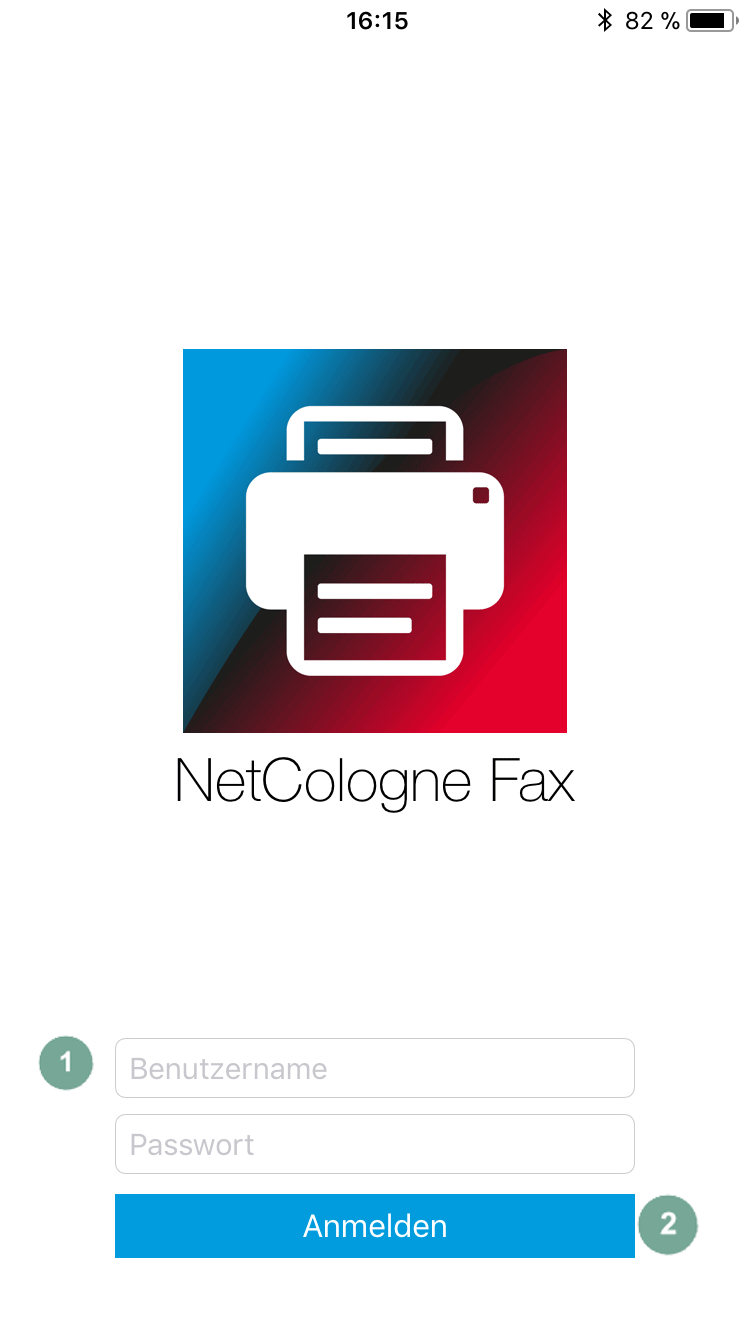
  1. Öffnen Sie Ihr Cloud PBX Konto und holen Sie sich die Nutzerdaten der Fax-App aus dem Bereich "Fax-Druckertreiber". Ihr Administrator muss Ihnen dazu eine Faxnummer zugeordnet haben. Geben Sie die Daten zur App-Anmeldung ein.
  2. Tippen Sie auf "Anmelden". 

Einstellungen

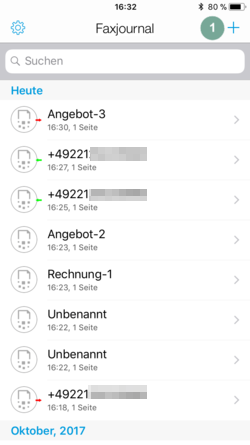
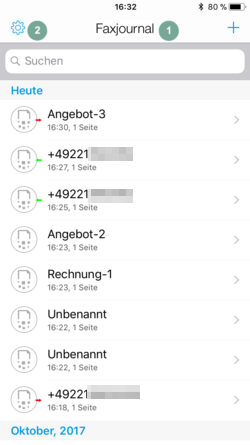
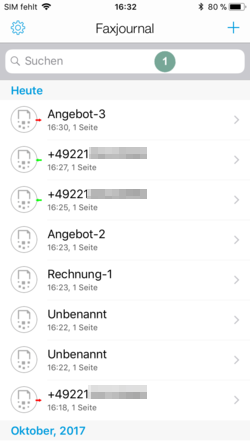
  1. Nun öffnet sich die Übersichtsseite. Sie sehen nun alle jemals von Ihnen geschickten oder empfangenen Faxe. Die Übersichtsseite ist leer, falls Sie mit dieser Nummer noch nie gefaxt haben. Grüne Pfeile neben den Faxtiteln bedeuten "eingehend", rote Pfeile bedeuten "ausgehend".
  2. Gehen Sie mit dem Zahnrad-Symbol zu dem Einstellungen.

Die Einstellungen ändern Sie wie folgt:
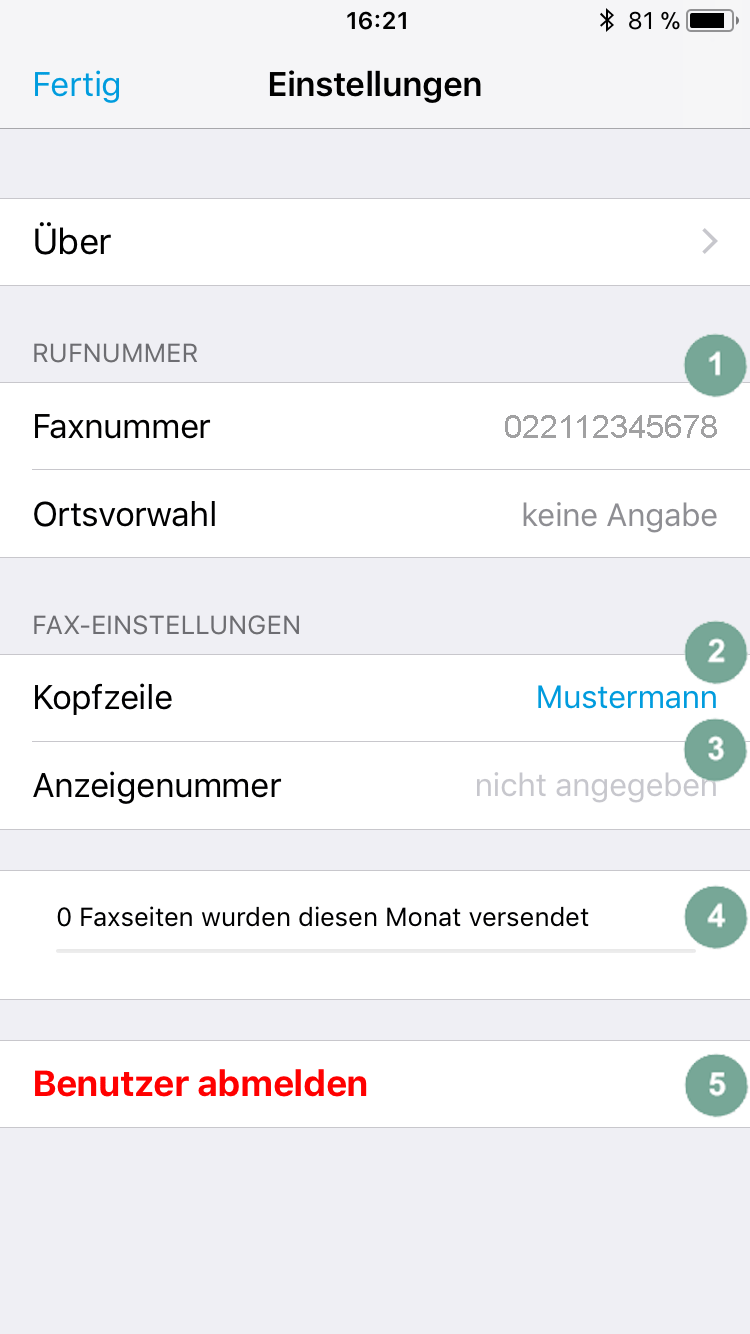
  1. Sie sehen die Faxnummer, mit der Sie sich angemeldet haben. Im NetCologne Konto hat sie den Verwendungszweck "Faxnummer". Die Ortsvorwahl können Sie leer lassen, wenn Sie sie schon bei der Einrichtung der Faxnummer angegeben haben.
  2. Hier bearbeiten Sie die Kopfzeile Ihres Faxes, zum Beispiel fügen Sie Ihren Unternehmensnamen oder einen Slogan ein. Jedes Fax bekommt diese Kopfzeile.
  3. Bestimmen Sie hier, welche Nummer angezeigt wird. Sie können zum Beispiel eine eigene haben, aber Ihre Abteilungsnummer anzeigen.
  4. Dies ist die Zahl der Faxe, die Sie diesen Monat schon geschickt haben.
  5. Hier können Sie sich als Benutzer abmelden und einen neuen Benutzer anlegen. Für eine Faxnummer kann die App aber nur von jeweils einem aktuellen Nutzer auf dem Smartphone eingesetzt werden.

Fax versenden

  1. Sie starten in der Übersicht und tippen auf das "+"  oben rechts.
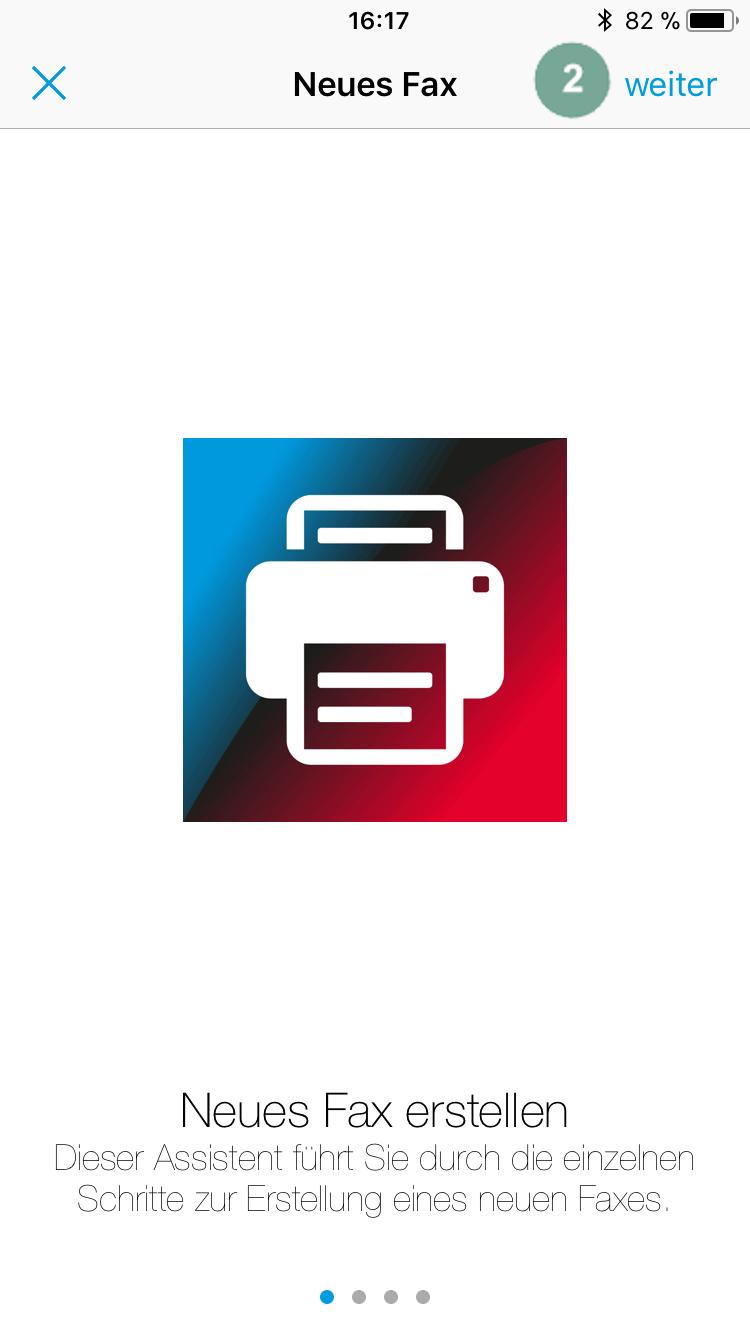
  2. Es öffnet sich der Faxassistent, der Sie Step-by-Step durch den Fax-Prozess führt. Tippen Sie auf "Weiter" für den nächsten Schritt oder "wischen" Sie nach links. 
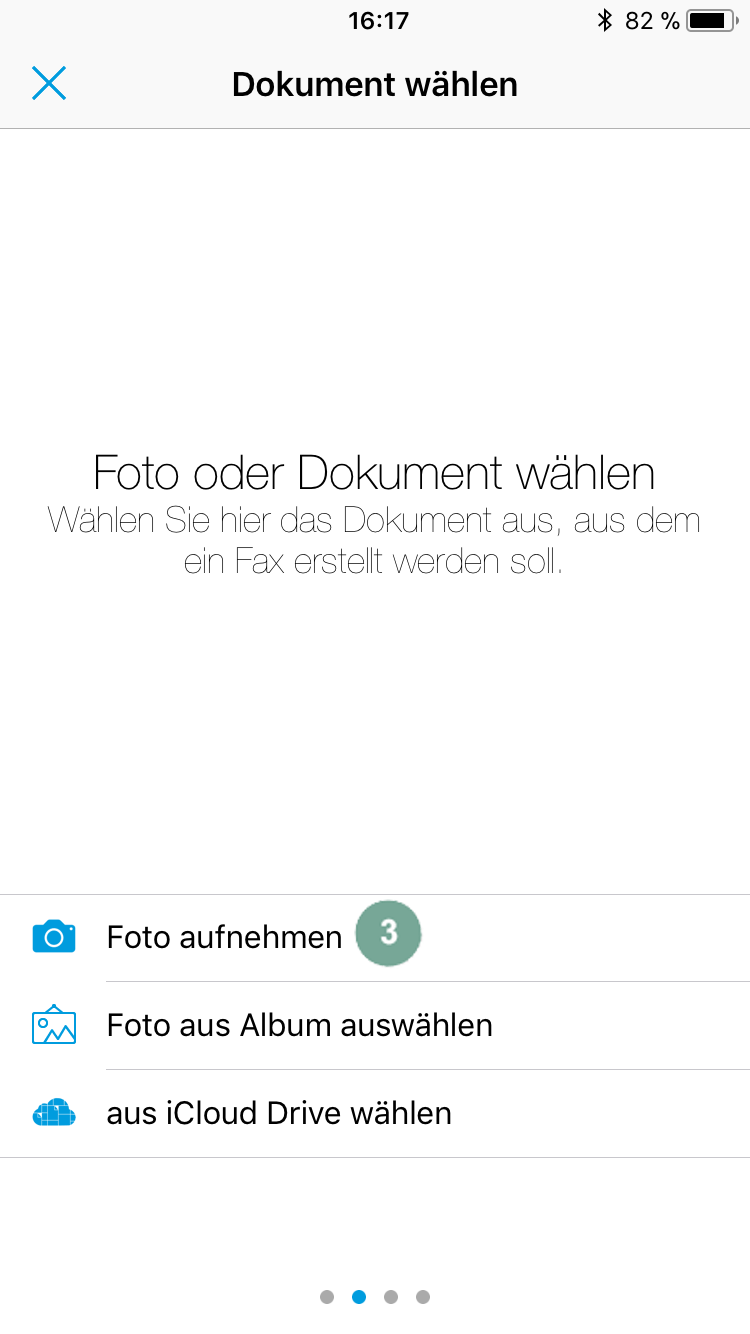
  3. Nun bestimmen Sie das Dokument oder Foto, das Sie faxen wollen. Fotos können Sie aufnehmen, vom Smartphone hochladen oder eine Datei aus der iCloud wählen. Liegt Ihnen ein ausgedrucktes Dokument vor, fotografieren Sie es einfach. Die E-Fax-App verschickt es dann als PDF an den gewählten Empfänger.
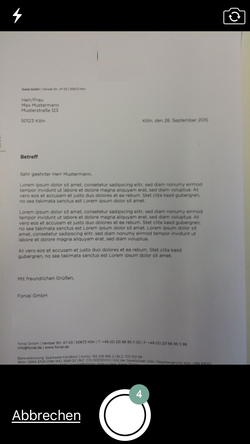
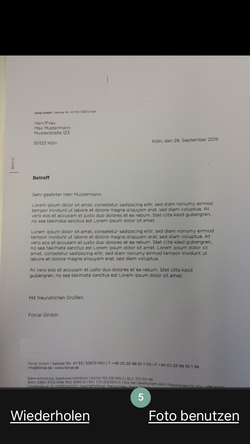
  1. Mit "Foto aufnehmen" aktiviert sich die Kamera. Sie fotografieren nun das Dokument, wobei Sie optimalerweise auf eine gute Zentrierung und gutes Licht achten, um die Qualität des Dokuments zu verbessern.
  2. Tippen Sie "Foto benutzen" an, wenn Sie dieses Foto verschicken wollen.
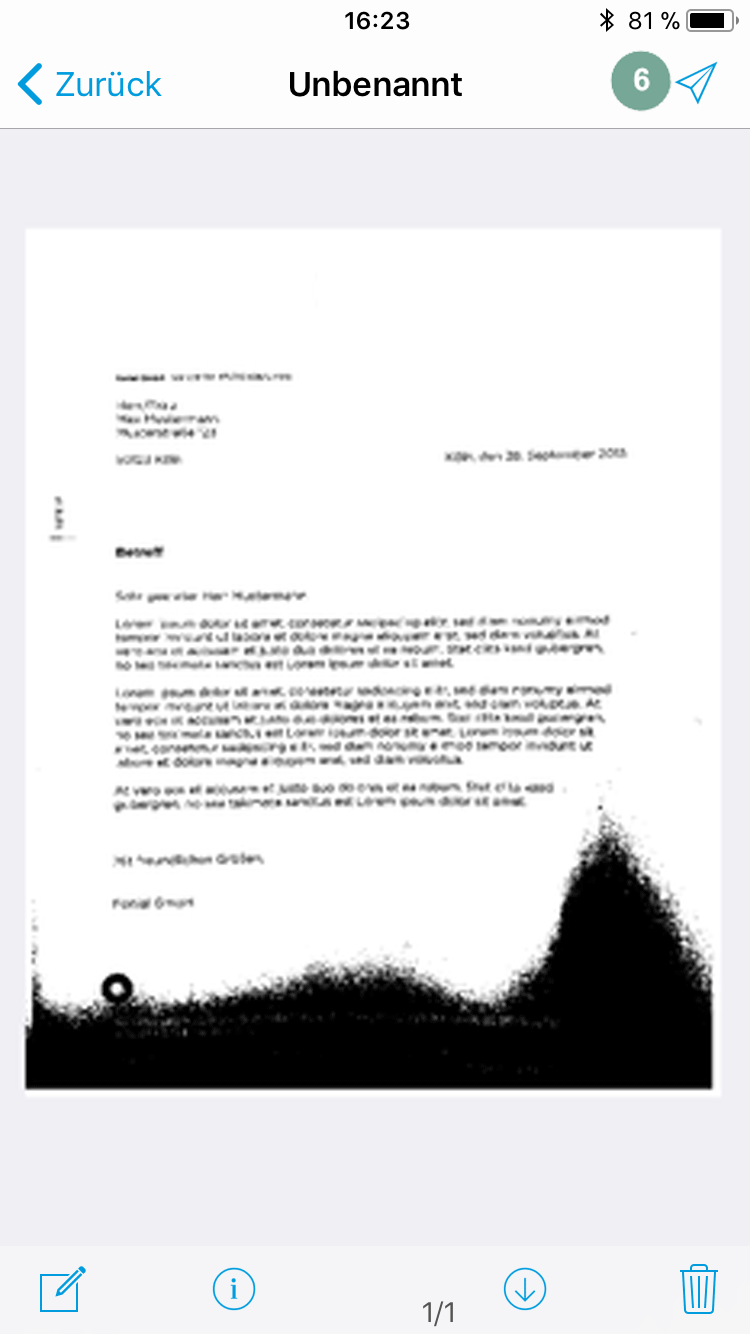
  1. Das Dokument wird nun als Dokumentenscan hochgeladen, dass kann ein wenig dauern. Stimmt die Scan-Qualität, tippen Sie auf "Weiter" oder wischen nach links. Stimmt die Qualität nicht, wählen Sie "Zurück" und machen ein weiteres Foto.
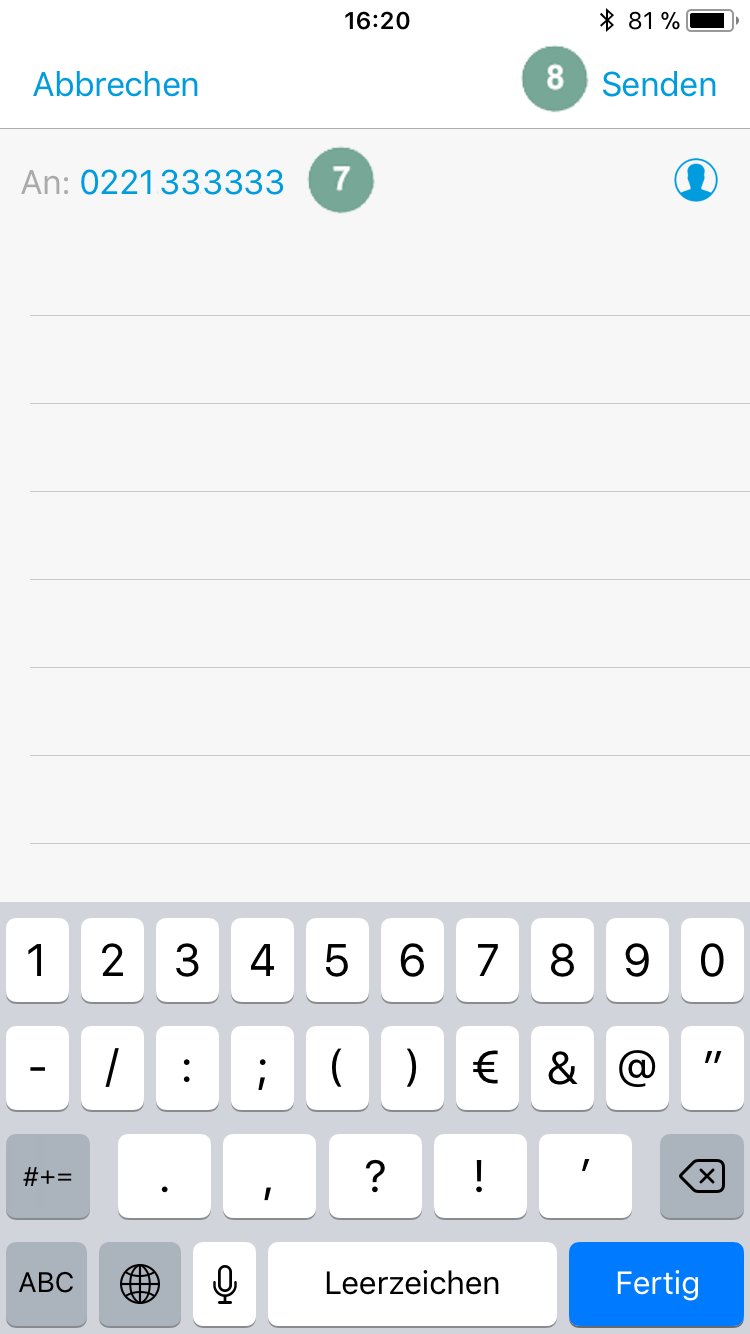
  2. Ist der Upload fertig, wählen Sie den Empfänger oder geben eine neue Faxnummer ein. Sie können nur an Faxnummern, nicht aber an Gesprächs- oder Handy-Nummern faxen.
  3. Mit "Senden" verschicken Sie das Fax.
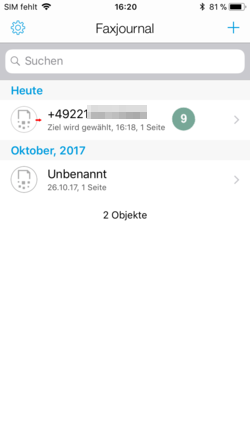
  4. Ob das Fax übertragen wurde, sehen Sie im Im Fax-Journal.

Aktionen

Wenn Sie ein Fax öffnen, können Sie dazu Informationen einsehen oder unterschiedliche Aktionen vornehmen.
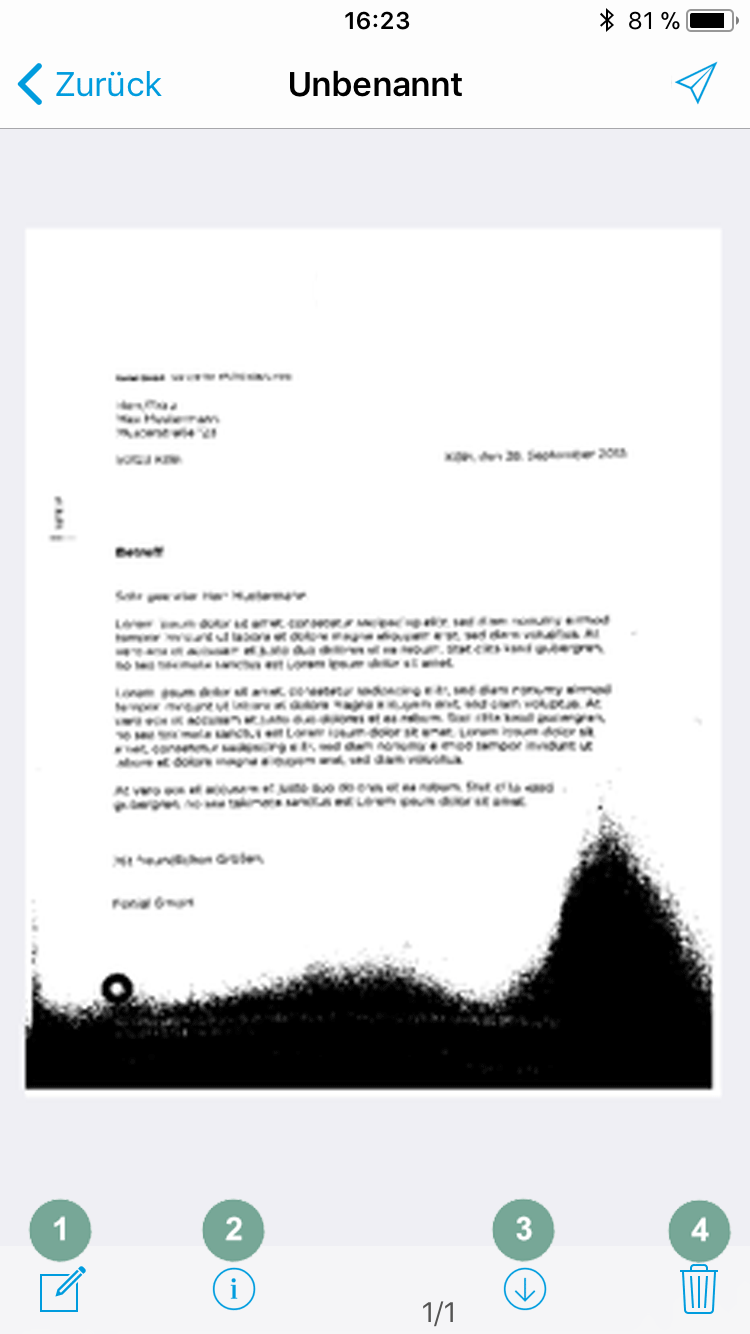
  1. Fax-Titel ändern
  2. Sendebericht ansehen
  3. Faxdokument downloaden
  4. Fax entfernen

Suche im Fax-Journal

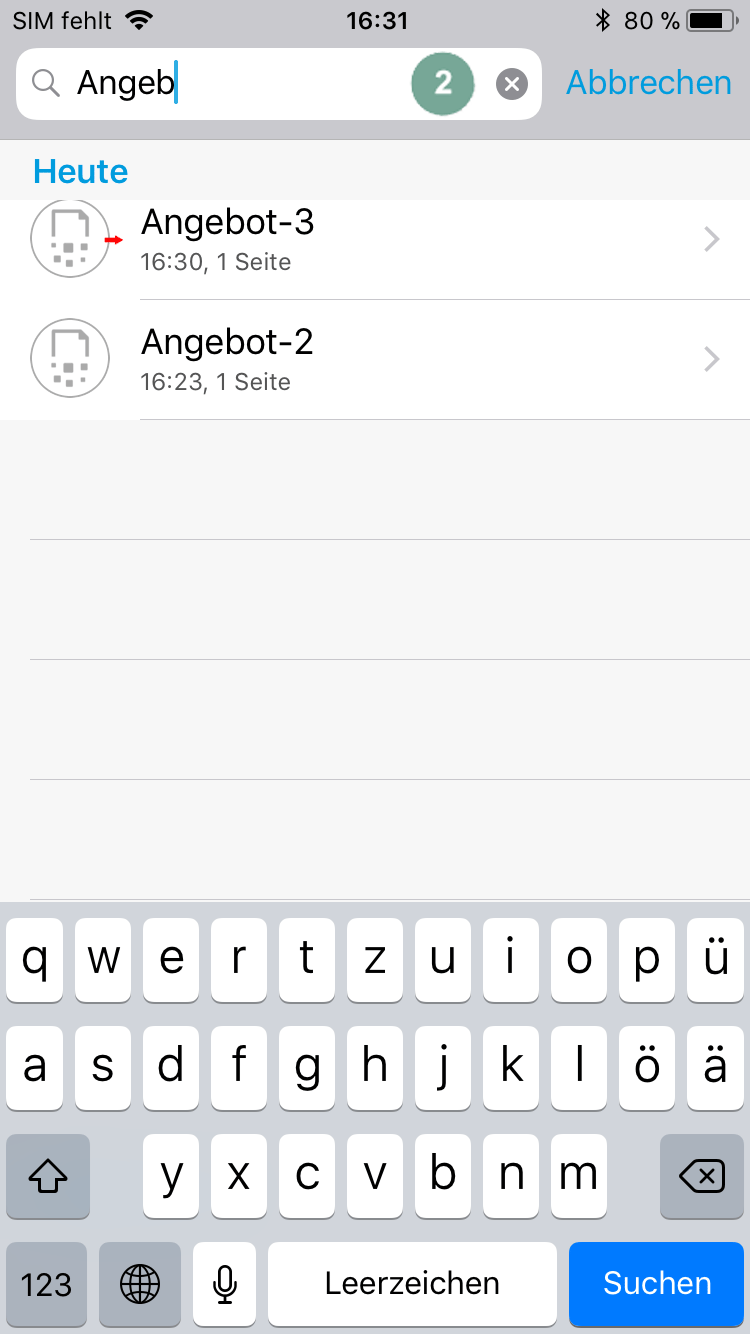
  1. Nutzen Sie die Suche, um Faxe schnell zu finden.
  2. Tippen Sie auf das Suchfeld. Eine Tastatur öffnet sich. Geben Sie das gesuchte Stichwort ein. Per Tippen auf ein Suchergebnis gelangen Sie zum gesuchten Fax.