Allgemein
Wenn Sie Ihr Smartphone in der NetCologne Cloud PBX anlegen, können Sie von Ihrer Festnetznummer telefonieren, egal wo Sie sind. Sie brauchen keine weitere App, wenn auf Ihrem Handy bereits ein SIP-Client installiert ist. Fehlt er noch, haben wir für Sie mehrere Apps getestet, die mit der Cloud PBX gut funktionieren.
Konfiguration ohne App
Folgen Sie unserer Anleitung, wenn Sie Android Gerät bereits einen SIP-Client vorinstalliert hat. Für unser Beispiel nutzen wir ein HTC Handy. Das User Interface ist natürlich von Hersteller zu Hersteller unterschiedlich.
Achtung: Versionen ab Android 6.0 unterstützen natives SIP nicht mehr.
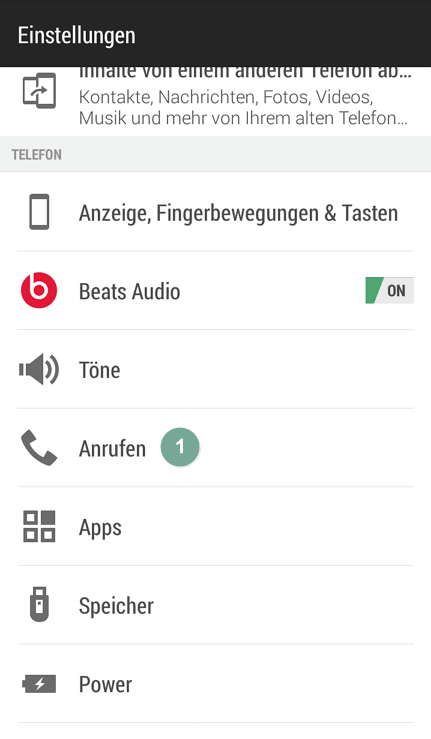
- Tippen Sie auf "Einstellungen" -> "Telefon" -> "Anrufen".
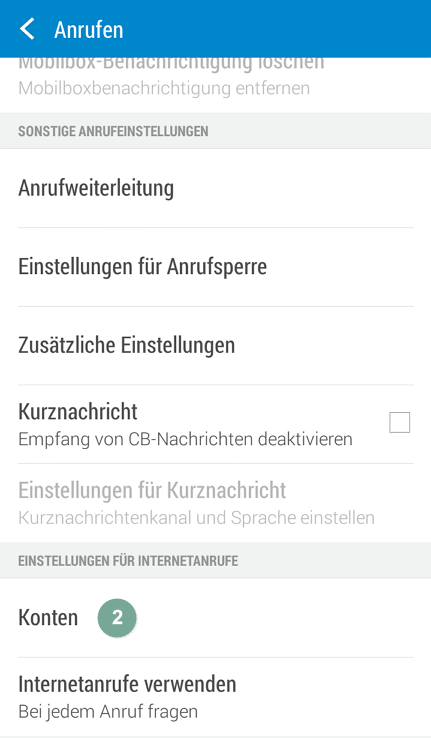
- Öffnen Sie die "Einstellungen für Internetanrufe" -> "Konten"
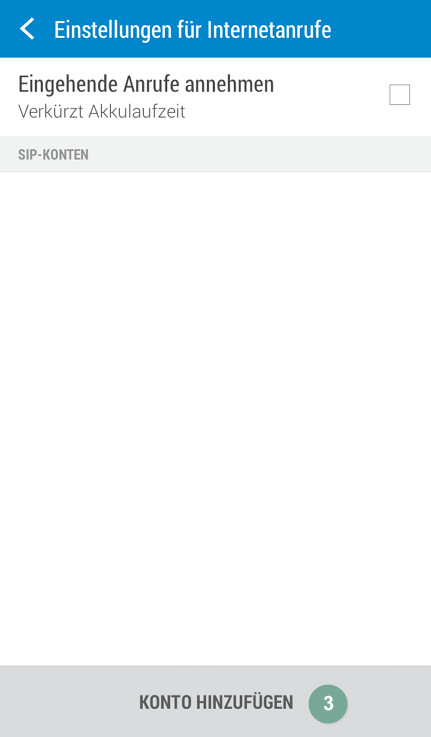
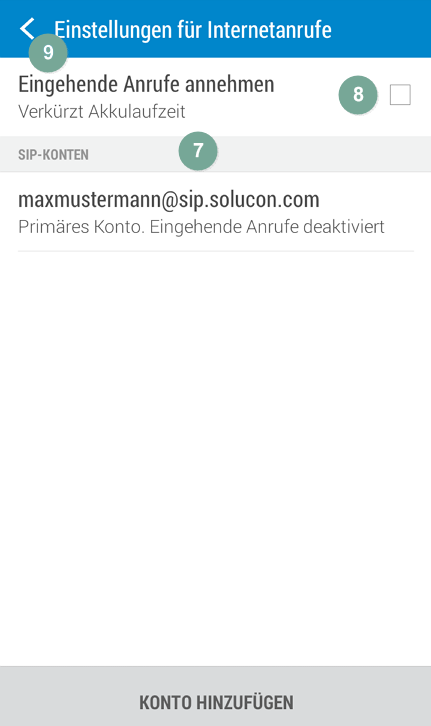
- Tippen Sie auf "Konto hinzufügen".
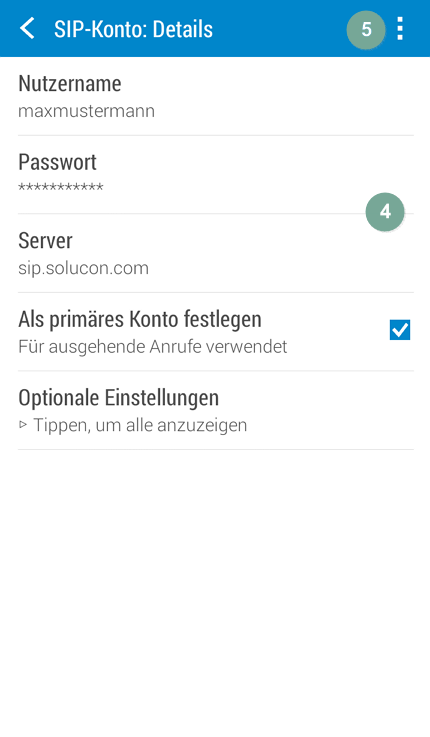
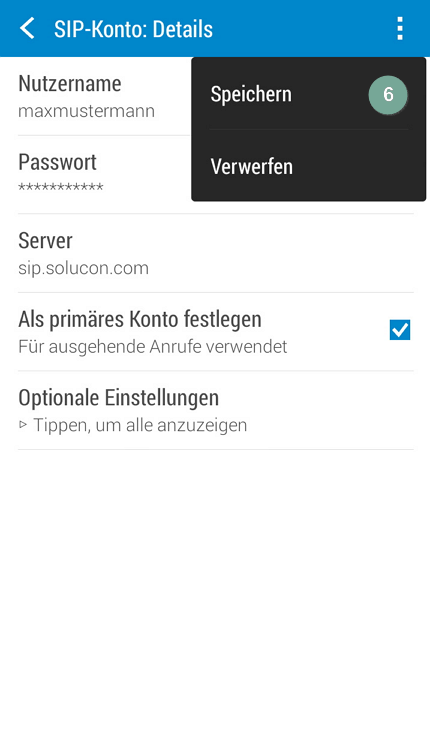
- Haben Sie Ihr Smartphone zuvor schon im Cloud PBX Konto als Ziel eingerichtet, tippen Sie nun Ihre SIP-Benutzerdaten ein.
- Tippen Sie oben rechts, um Ihre Daten zu speichern.
- Wählen Sie zwischen "Speichern" und "Verwerfen". In diesem Fall "Speichern".
- Sie haben Ihr Smartphone in der NetCologne Cloud PBX eingeloggt. Sie finden Ihre SIP-Benutzerkennung ab jetzt bei "SIP-Konten".
- Bestimmen Sie nun, ob Sie mit Ihrem Smartphone eingehende Festnetz-Anrufe annehmen möchten. Um das tun zu können, brauchen Sie eine Internetverbindung über WLAN oder Datenvolumen und ausreichend Akku-Speicher, denn die Internet-Telefonie mit dem Smartphone verbraucht vergleichsweise viel Strom.
- Tippen Sie den Zurück-Pfeil für die gewünschten Anpassungen.
Konfiguration mit App
Hat Ihr Android-Handy noch keinen SIP-Client oder wenn Sie ein iPhone nutzen, brauchen Sie eine zusätzliche App. Wie das geht, zeigen wir Ihnen nun am Beispiel der kostenfreien App "Zoiper".
Zoiper
Gehen Sie in Ihren App-Store und installieren Sie Zoiper. Nun starten Sie Zoiper und die initiale Anmeldung Ihres Geräts. Sie haben die Wahl zwischen der eigenhändigen Einrichtung und der Einrichtung via QR Code.
Einrichtung mit QR-Code
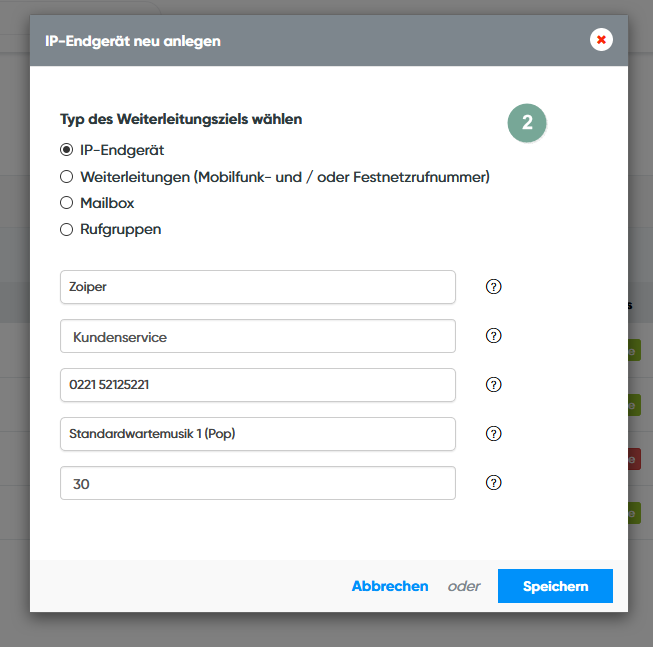
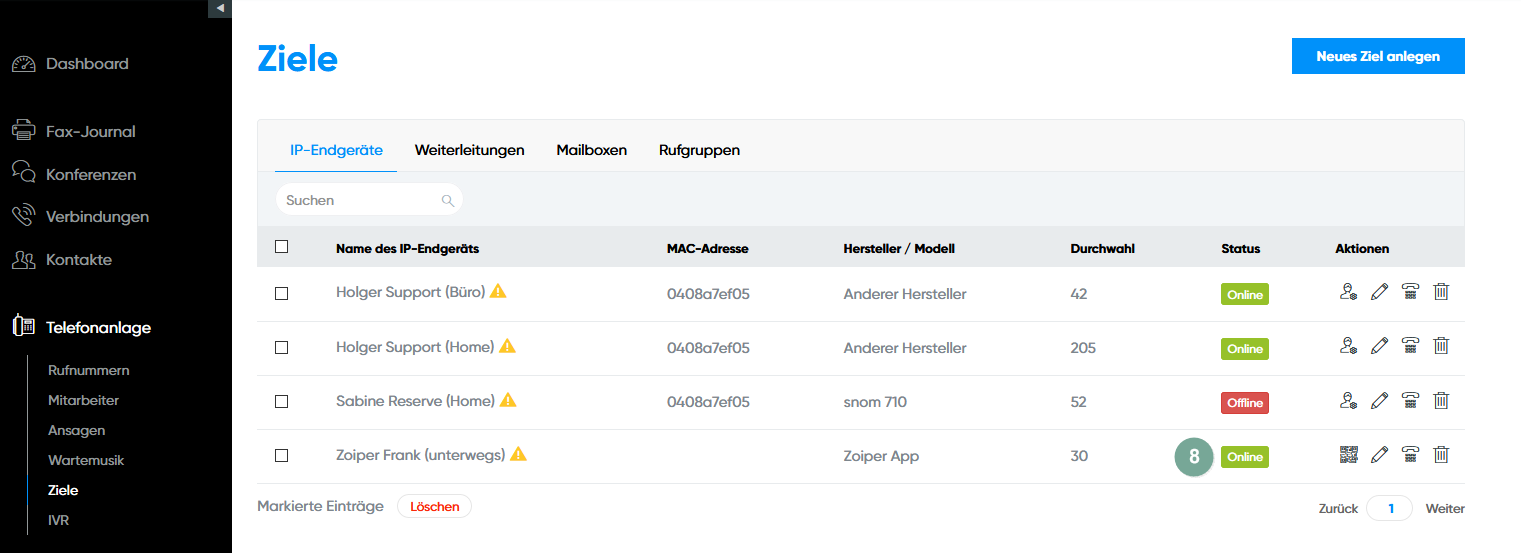
- Beginnen Sie, indem Sie in Ihrem Cloud PBX Konto Zoiper als Ziel anlegen. Dort erhalten Sie später den QR Code. Gehen Sie im Cloud PBX Konto auf "Telefonanlage", dann auf "Ziele". Klicken Sie "Neues Ziel anlegen", um Zoiper hier einzurichten.
- Stellen Sie bei "Weiterleitungsziel" "IP-Endgerät" ein und bestimmen "Zoiper" als Modell. Benennen Sie nun das Endgerät (in diesem Beispiel "Kundenservice") und bestimmen Sie die ausgehende Nummer, die Wartemusik und die Kurzwahl.
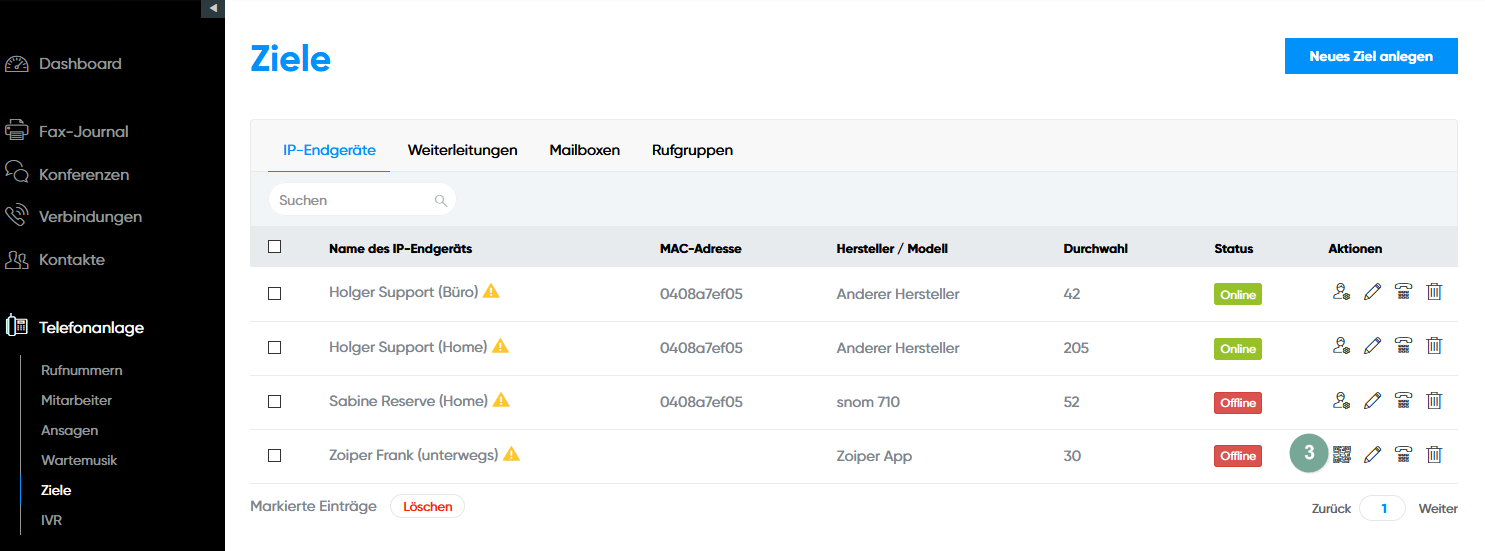
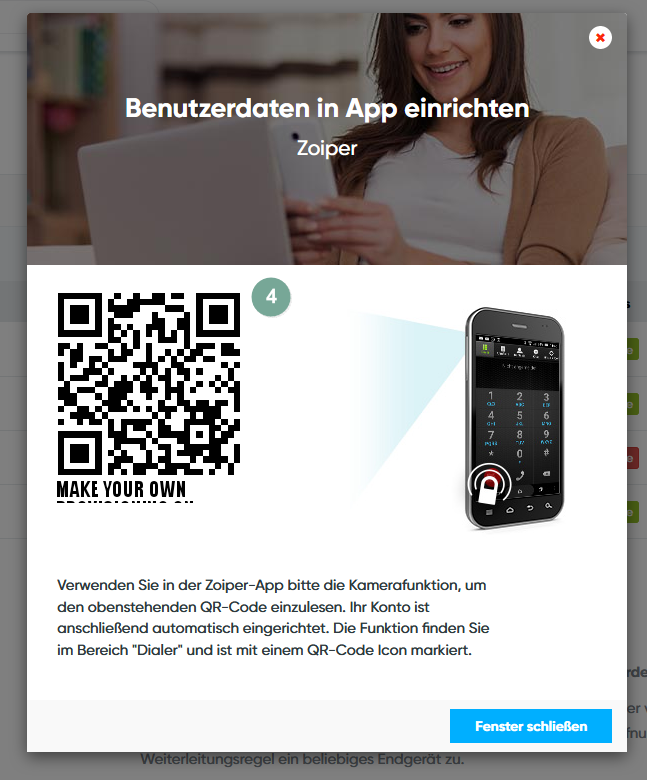
- Sie sehen nun das neue Ziel Zoiper mit der Markierung "Offline". Klicken Sie nun in der "Aktionen"-Spalte auf das Symbol mit dem QR Code. Sie sehen dann den QR Code.
- Scannen Sie nun diesen Code mit Ihrem Handy. Die SIP-Benutzerdaten tragen sich dann automatisch in Ihre Zoiper Anwendung ein und die Telefonanlage verbindet sich mit Ihrem Smartphone. Sie tun das wie folgt:
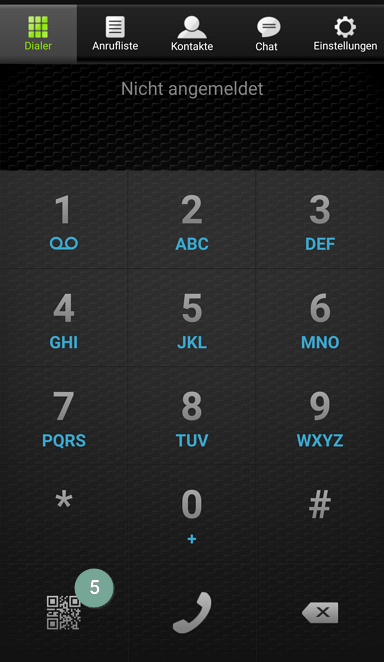
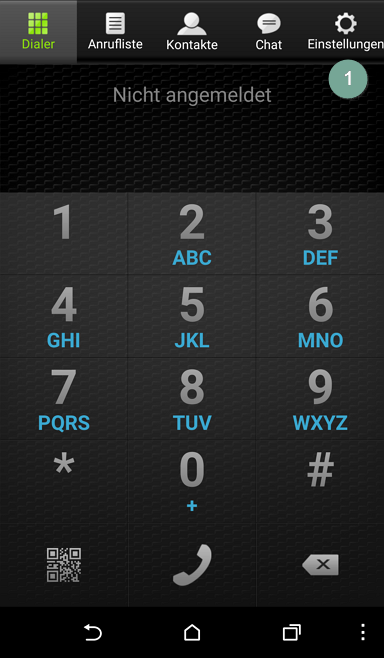
- Starten Sie Zoiper. Im Ziffernblock unten links sehen Sie ein Symbol für den QR Code.
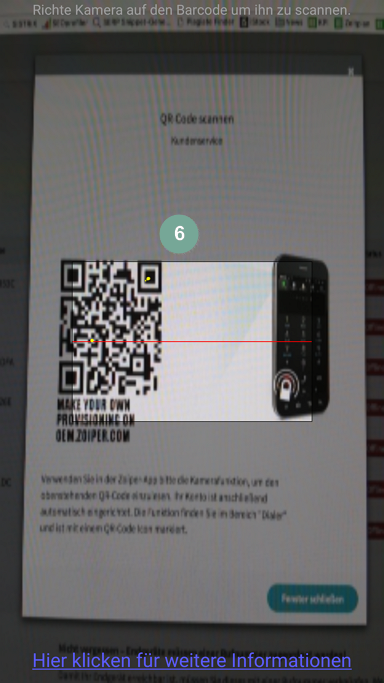
- Nun richten Sie die Kamera Ihres Handys auf den QR Code auf dem Bildschirm und scannen den Code.
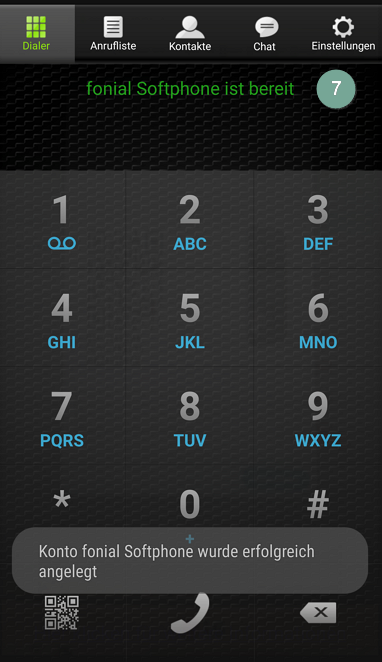
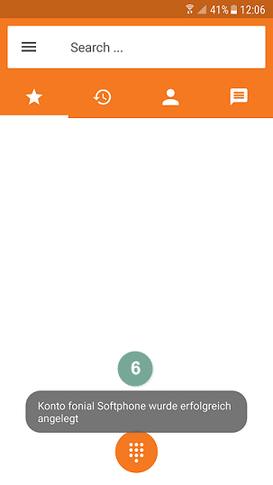
- Ihre Zoiper Anwendung bekommt nun die SIP-Benutzerdaten von dem NetCologne Cloud PBX Konto. Sie bekommen eine Erfolgsmeldung von Zoiper, im Cloud PBX Konto sehen Sie, dass das Ziel "Zoiper" "Online" ist.
Manuelle Einrichtung
Beginnen Sie, indem Sie in Zoiper ein neues Konto mit Ihren SIP-Benutzerdaten einrichten:
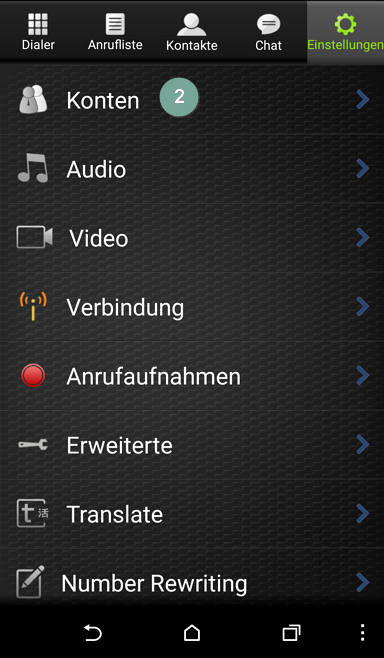
- Starten Sie Zoiper. In der oberen Leiste vom Ziffernblock gehen Sie auf "Einstellungen".
- Öffnen Sie nun den Menüpunkt "Konten".
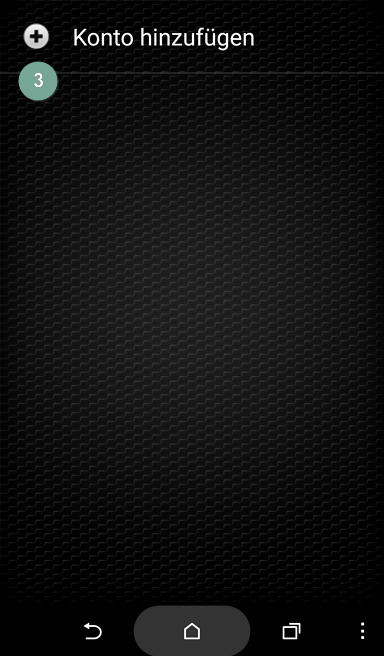
- Mit Plus legen Sie ein neues Konto an.
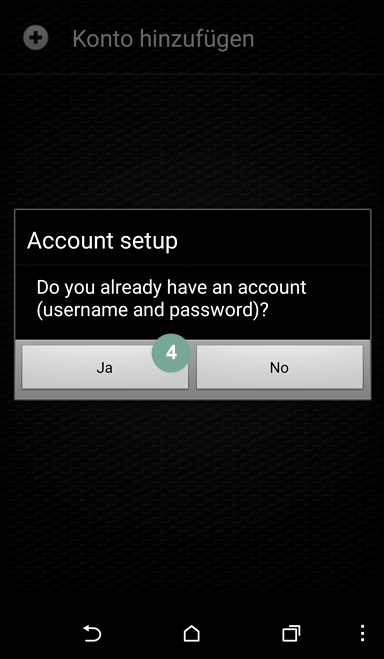
- Bestätigen Sie hier mit "Ja", weil Sie bereits SIP-Benutzernamen von der Telefonanlage haben.
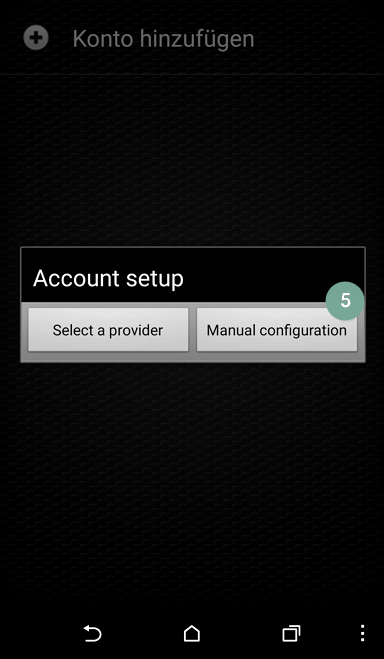
- Wählen Sie "Manual configuration".
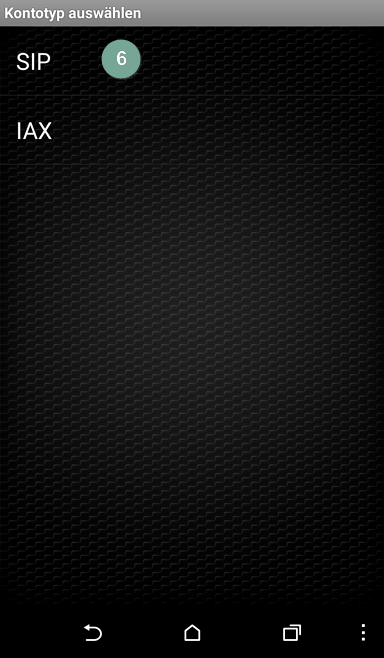
- Tippen Sie auf den Kontotyp "SIP".
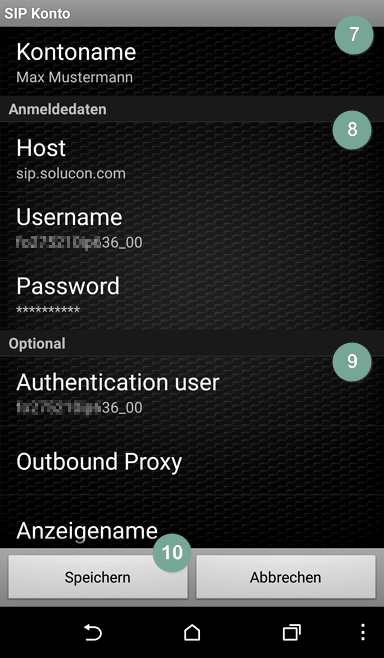
- Benennen Sie das Konto, wie es in der App erscheinen soll.
- Als Anmeldedaten geben Sie den SIP-Benutzerdaten aus dem NetCologne Cloud PBX Konto an.
- Nennen Sie hier noch einmal Ihren SIP-Benutzernamen, den Sie oben unter "Username" eingetragen haben.
- Mit "Speichern" eröffnen Sie das Konto.
Zwischen Accounts wechseln
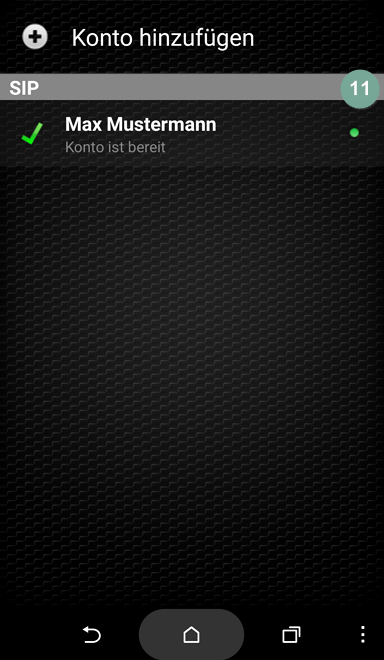
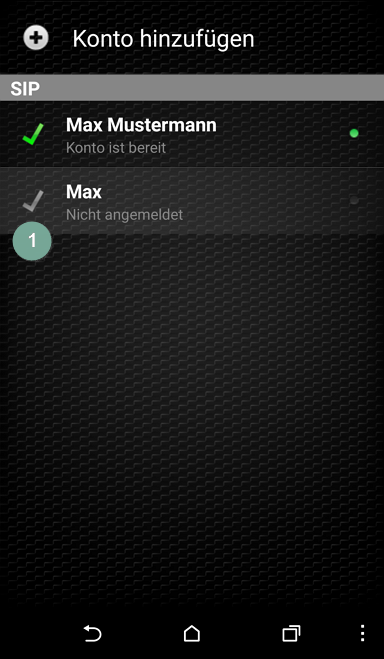
Sie können auch mehrere Konten einrichten und mit ihnen telefonieren. Wiederholen Sie dazu die oben genannten Schritte. Jedes weitere Konto finden Sie später unter "Konten".
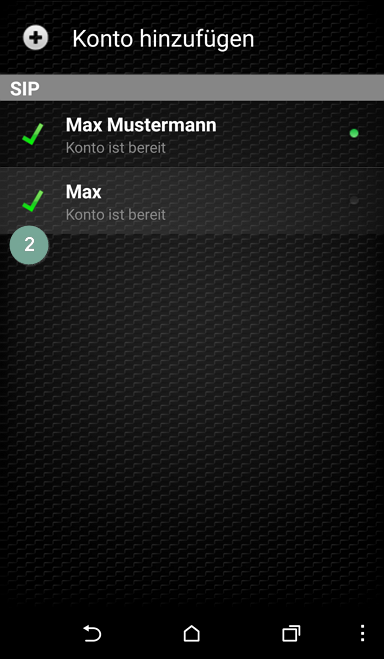
- Jedes neue Konto wird zunächst als "inaktiv" angezeigt. Aktivieren Sie es, indem Sie das graue Häkchen antippen.
- Das grüne Häkchen zeigt, wenn das Konto aktiv ist.
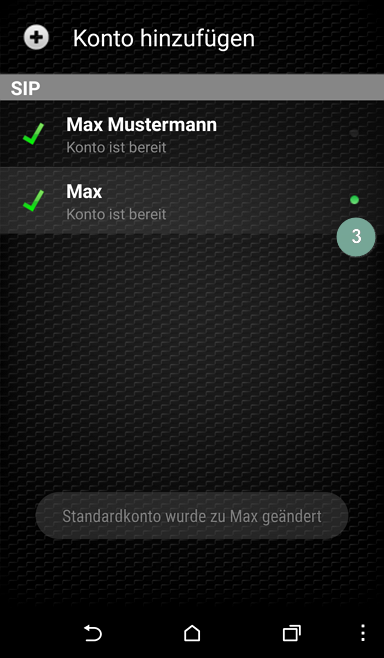
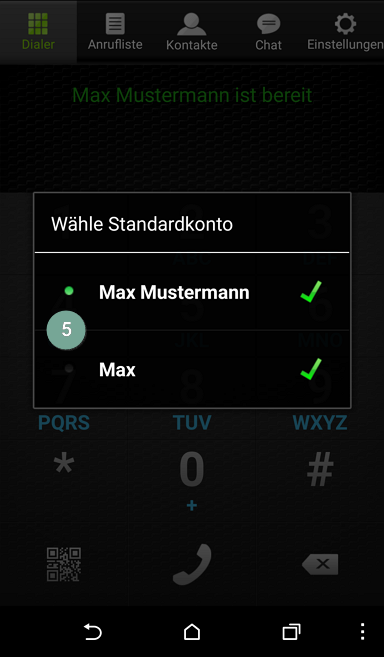
- Rechts neben einem Konto sehen Sie einen grünen Punkt. Diese Konto nutzen Sie gerade, bzw. haben es als Konto bestimmt, über das Sie ausgehend telefonieren.
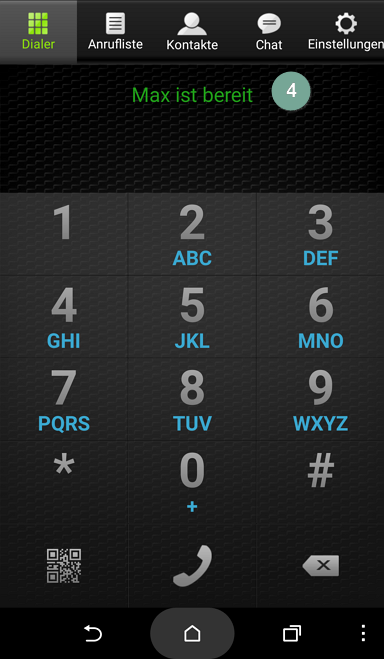
- Gehen Sie zum Ziffernblock, sehen Sie hier nun den Namen des aktiv genutzten Kontos (im Beispiel Max). Mit einem Tippen auf "Max ist bereit" können Sie auch ein anderes Konto nutzen.
- Tippen Sie auf den Namen, um das Konto zu wechseln.
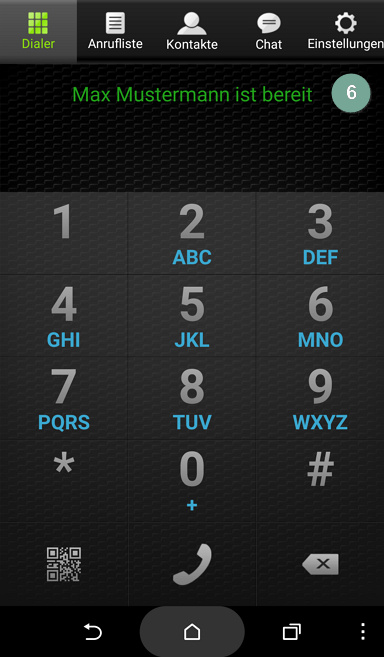
- Sie sehen nun den Namen des neuen, aktiv genutzten Kontos (Max Mustermann).
Hintergrundmodus aktivieren
Wollen Sie Anrufe bekommen, auch wenn Sie Zoiper gerade nicht offen haben, aktivieren Sie den Hintergrundmodus:
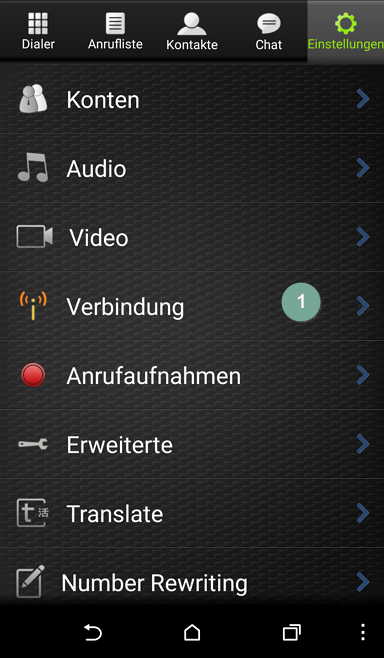
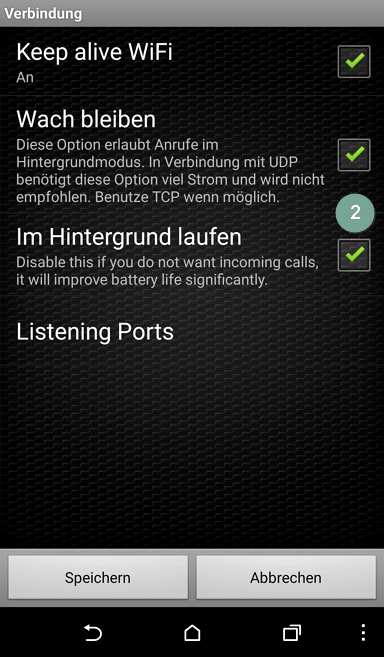
- Gehen Sie zu "Einstellungen", dann zu "Verbindungen".
- Aktivieren Sie mit einem Häkchen "Im Hintergrund laufen". Dann tippen Sie auf "Speichern".
Gut zu wissen: Auch im Hintergrundmodus verbraucht die App Strom. Ihre Akkulaufzeit kann sich dadurch verkürzen. Schalten Sie den Hintergrundmodus wieder aus, wenn Sie keine Festnetz-Anrufe vom Smartphone aus bekommen wollen.
Zoiper 2
Zoiper für Android hat ein neues Update erhalten. Ein paar Dinge haben sich optisch, aber auch in der Handhabung geändert. Deshalb hier noch einmal schrittweise eine Erklärung zur Integration von Zoiper 2. Voraussetzung ist, dass Sie die Zoiper App aus dem Play Store heruntergeladen haben. Außerdem müssen folgende Schritte bereits erfolgt sein:
- Ihr mobiles Endgerät als Ziel anlegen
- die gewünschte Rufnummer an das Ziel weiterleiten.
Danach folgen Sie diesen Schritten:
Einrichtung mit QR-Code
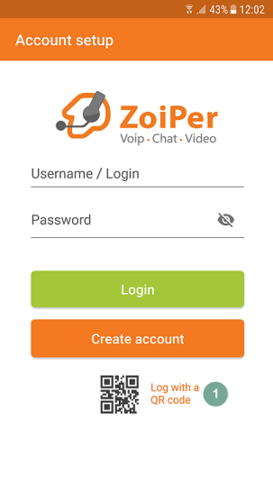
- Am einfachsten ist die Einrichtung von Zoiper, wenn Sie den QR-Code scannen. Wählen Sie dazu "Log with a QR code".
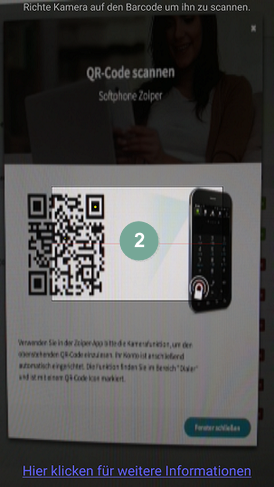
- Hier erfahren Sie, wo Sie den QR-Code finden. Fokusieren Sie den Code mit Ihrer Smartphone Kamera, der Scan erfolgt dann automatisch.
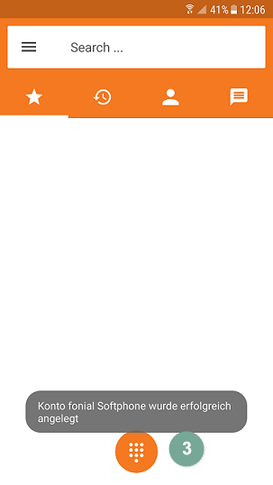
- Es werden nun alle Informationen aus Ihrem Benutzerkonto übernommen. Zoiper ist fertig eingerichtet.
Manuelle Einrichtung
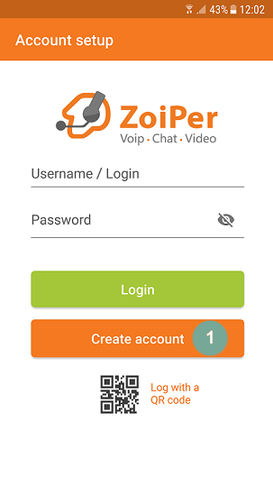
- Zoiper kann auch manuell eingerichtet werden. Wählen Sie "Create account".
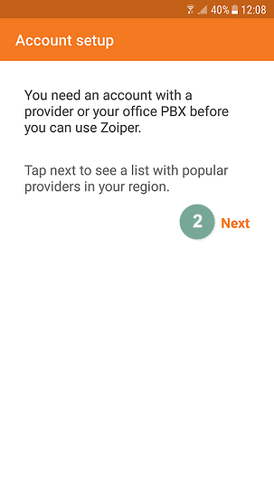
- Sie müssen den Provider Ihrer Telefonanlage auswählen. Gehen Sie auf "Next".
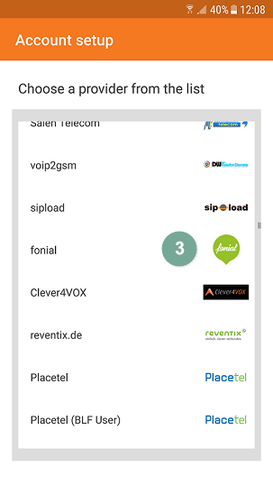
- Wählen Sie den Provider aus.
- Nun geht es weiter zur Konfigurierung, wählen Sie "Get configuration".
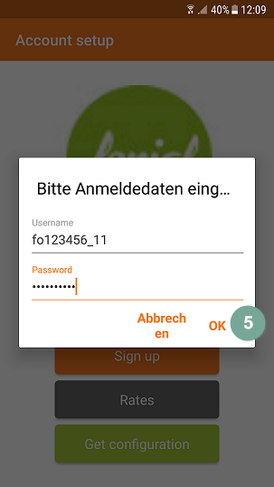
- Melden Sie sich mit Ihren SIP-Benutzerdaten aus Ihrem Cloud PBX Konto an.
- Die Konfiguration war erfolgreich, Sie können mit Ihrem Smartphone telefonieren.
Weitere Konten hinzufügen
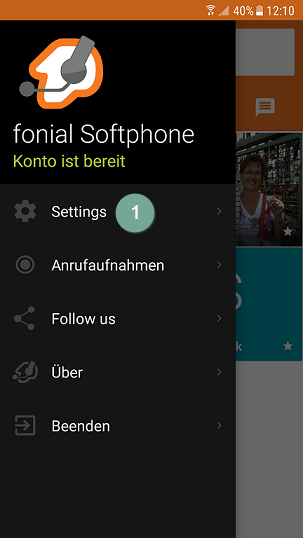
- Um weitere Konten in Ihrer Zoiper App hinzuzufügen, gehen Sie auf "Settings".
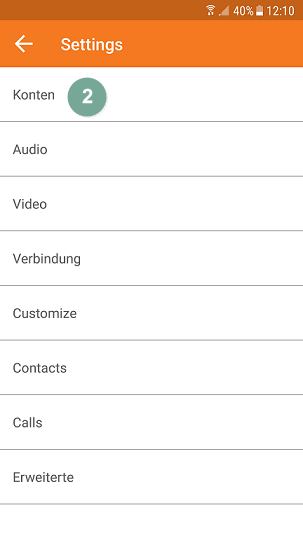
- Wählen Sie "Konten".
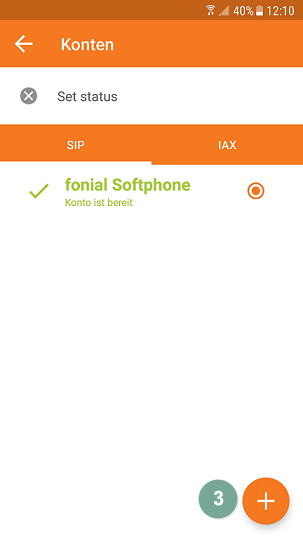
- Wählen Sie das "+"-Symbol, um weitere Konten hinzuzufügen.
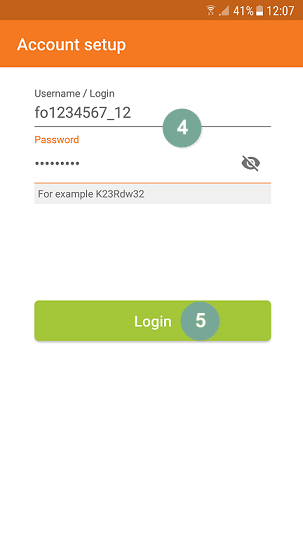
- Melden Sie sich mit Ihren SIP-Benutzerdaten an.
- Klicken Sie auf "Login". Befolgen Sie dann die oben aufgeführten Schritte zur Konfiguration von Zoiper.
 fonial Hilfebereich