Allgemein
Wollen Sie Ihre Festnetznummer auch auf Ihrem iPhone nutzen, können Sie es mit der NetCologne Cloud PBX verbinden.
Sie beginnen mit Ihrem Cloud PBX Konto:
- Sie richten Ihr Smartphone als Ziel ein.
- Sie leiten die Festnetznummer an Ihr Smartphone-Ziel weiter.
Später brauchen Sie die SIP-Benutzerdaten Ihres als Ziel definierten Smartphones aus dem Cloud PBX Konto.
Wir stellen Ihnen nun mehrere Apps vor. Lesen Sie:
- Wie Sie in der App ein oder mehrere Konten einrichten.
- Wie Sie zwischen aktiven Konten wechseln.
- Wie Sie ein Konto deaktivieren.
- Wie Sie den Hintergrundmodus der App einschalten.
Manuelle Konfiguration
Achtung: Sie müssen zuvor in Ihrem Cloud PBX Konto ein Ziel eingerichtet haben. Name „Anderer Hersteller“.
Die wichtigsten Schritte dieser Anleitung können Sie so auch in der Android-Version vornehmen, die Bedienoberfläche und einzelne Schritte können aber anders sein.
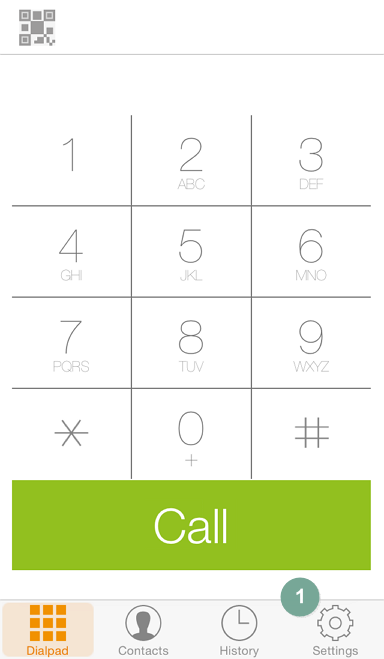
- Laden Sie die App herunter. Öffnen Sie sie. Tippen Sie das Zahnrad-Symbol für "Einstellungen" an.
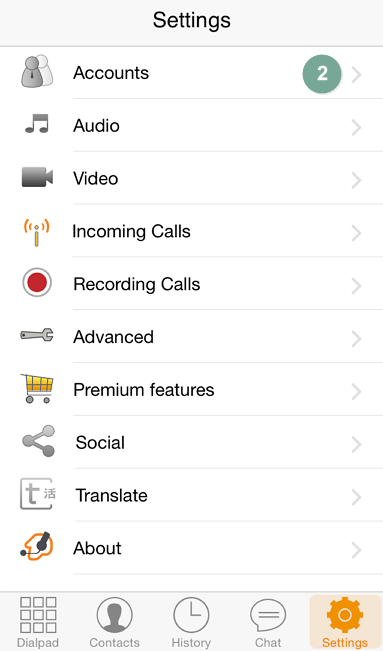
- Gehen Sie auf "Konten".
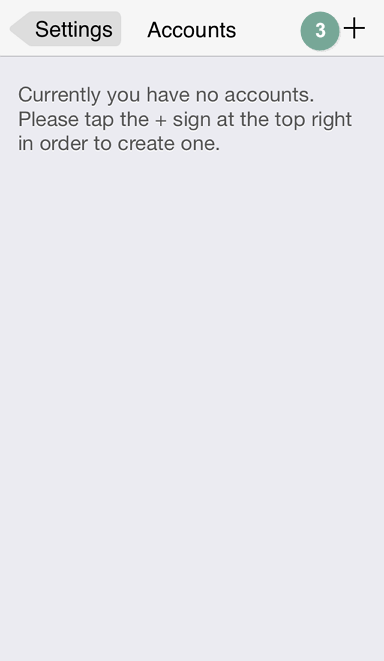
- Tippen Sie auf das Plus-Zeichen. Damit eröffnen Sie ein neues Konto.
- Tippen Sie auf "Allgemeines SIP-Konto".
- Benennen Sie nun Ihr neues Konto.
- Sie haben zuvor im Cloud PBX Konto das Ziel "Anderer Hersteller" angelegt. Nennen Sie hier nun den Benutzernamen der dazugehörigen SIP-Zugangsdaten.
- Nennen Sie das Passwort aus den SIP-Nutzerdaten.
- Nennen Sie die Domain „sip.solucon.com“.
- Geben Sie hier einen Namen ein.
- Verändern Sie die Einstellungen für Anrufe nicht, lassen Sie sie auf „Allgemeine Einstellungen“. Haben Sie vorher diese Einstellungen verändert, aktivieren Sie "Push-Benachrichtigungen“.
- Öffnen Sie nun "Experten-Einstellungen".
- Geben Sie den Proxy-Server an. Ihr Cloud PBX Konto gibt ihn beim jeweiligen Ziel an.
- Schalten Sie "Enable video calls" auf aus (Schaltfläche nach links).
- Sichern Sie Ihre Eingaben mit "Fertig".
- Öffnen Sie "<Einstellungen".
- Sichern Sie noch einmal mit "Fertig".
- Wenn Sie Groundwire öffnen, sehen Sie die Verbindung. Ist sie grün angezeigt, hat alles geklappt. Ist sie rot, suchen Sie nach Tippfehlern in den Einstellungen. Sie können nun über Groundwire mit Ihrer Festnetznummer telefonieren. Weitere Hilfe finden Sie in der Groundwire-Dokumentation.
Zoiper
Zoiper können Sie ganz leicht mit einem QR Code einrichten oder per Hand über die SIP-Benutzerdaten aus dem Konto der NetCologne Cloud PBX.
Einrichtung mit QR-Code
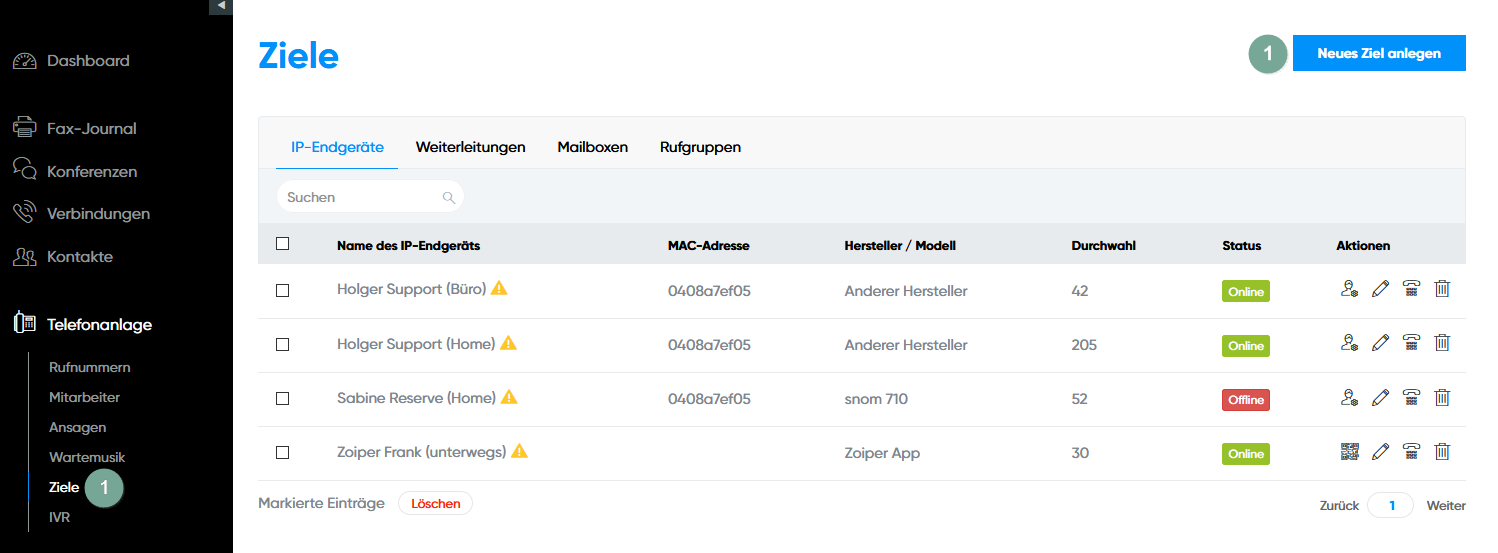
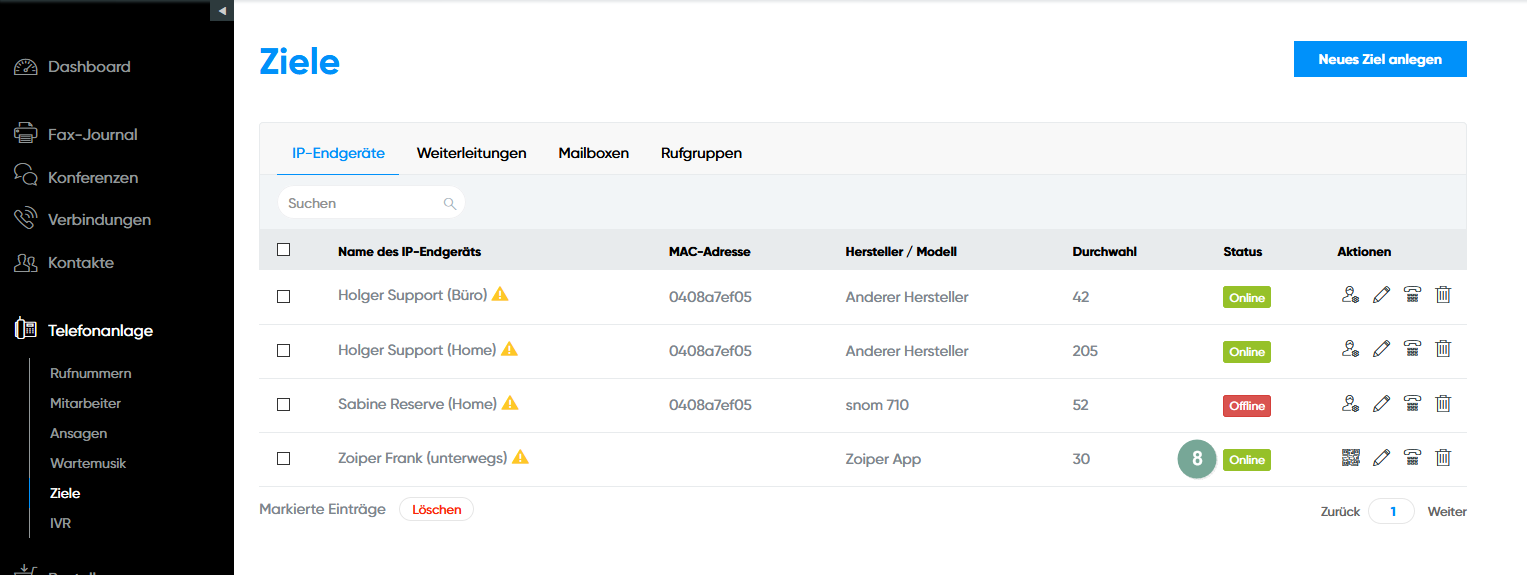
- Zuerst richten Sie Zoiper als Ziel in Ihrem Cloud PBX Konto ein. Gehen Sie zum Menüpunkt "Telefonanlage", dann zu "Ziele" und richten mit "Neues Ziel anlegen" Zoiper als Ziel ein. Dort im Zoiper Konto finden Sie später den QR Code.
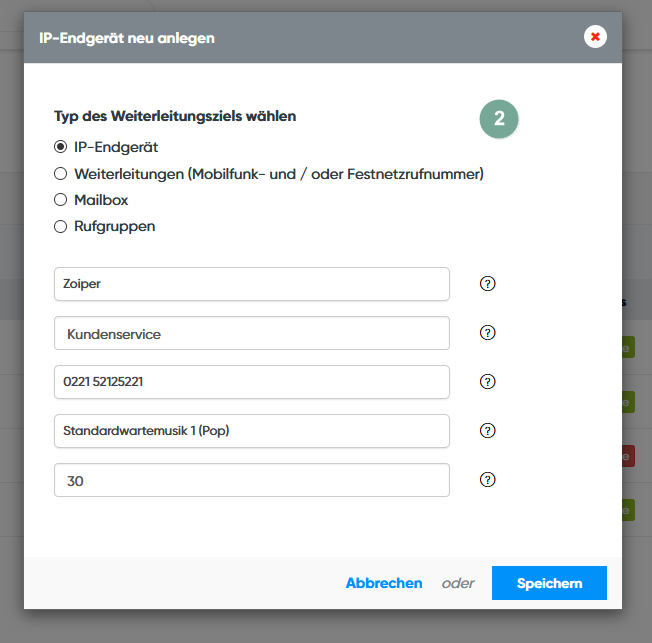
- Definieren Sie als Weiterleitungsziel "IP-Endgerät". Als Hersteller bestimmen Sie "Zoiper". Benennen Sie nun Ihr Smartphone und suchen Sie die gewünschte ausgehende Nummer heraus. Bestimmen Sie dann noch Wartemusik und Durchwahl. Per interner Durchwahl sind Endgeräte innerhalb Ihrer Telefonanlage untereinander erreichbar.
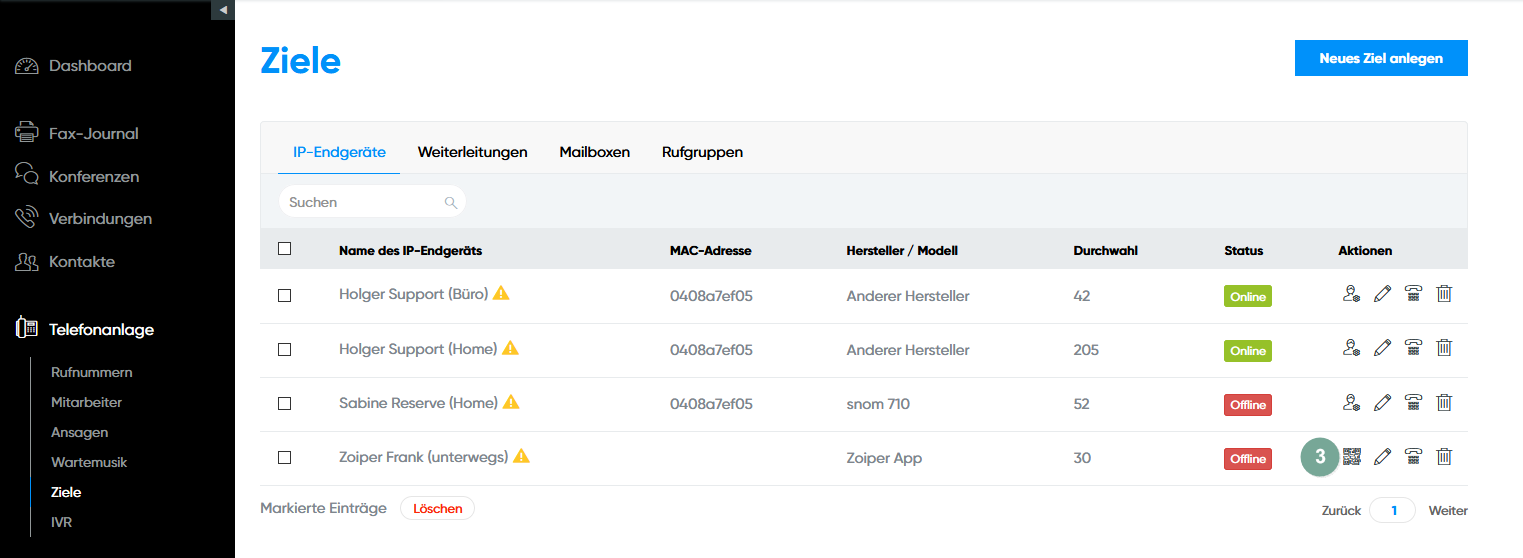
- Unter den Zielen erscheint Zoiper nun mit dem Status "Offline". Klicken Sie das QR Code-Symbol in der "Aktionen"-Spalte.
- Wenn Sie den QR Code einscannen, übertragen sich die SIP-Nutzerdaten automatisch in Ihr Zoiper-Konto.
- Öffnen Sie Zoiper. Beim Ziffernblock finden Sie oben rechts ein Symbol für den QR Code. Tippen Sie darauf. Richten Sie dann die Kamera Ihres Handys auf den QR Code auf dem PC-Bildschirm.
- Richten Sie die Kamera genau auf den QR Code. Ihr Handy scannt nun den Code.
- Sie sehen nun den Login von Zoiper, die Benutzerdaten haben sich mit dem QR Code automatisch eingetragen.
- Zoiper ist nun mit Ihrem NetCologne Cloud PBX Konto verbunden. Ab jetzt können Sie über Zoiper mit Ihrem Handy telefonieren und dabei Ihre Festnetznummer nutzen.
Manuelle Einrichtung
Laden Sie Zoiper aus dem App-Store herunter. Damit sich Zoiper mit der virtuellen Telefonanlage verbinden kann, braucht Zoiper die SIP-Benutzerdaten aus dem Cloud PBX Konto:
- Öffnen Sie Zoiper, tippen Sie auf "Settings".
- Gehen Sie auf "Accounts".
- Tippen Sie auf das Plus-Symbol. In dieser Übersicht sehen Sie später Ihr neues Konto.
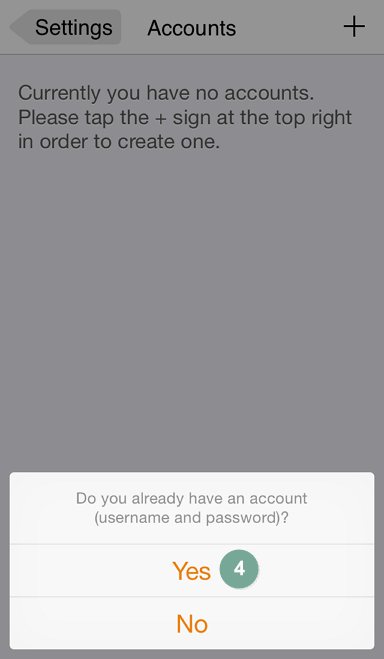
- Sie haben schon ein SIP-Benutzerkonto, wählen Sie "YES".
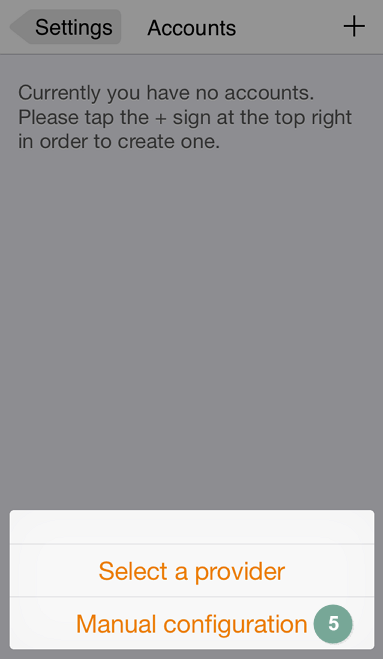
- Wählen Sie nun "Manual configuration", weil Sie Ihre SIP-Daten manuell eingeben möchten.
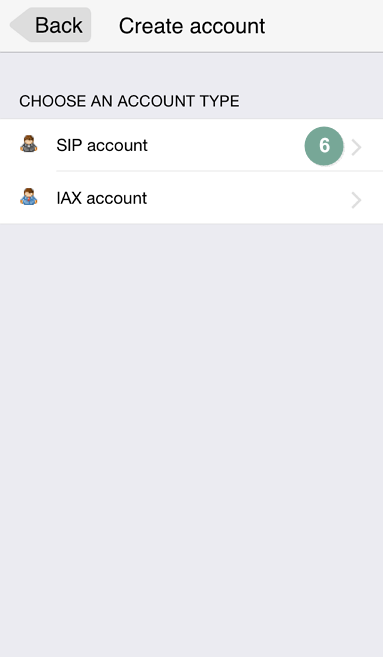
- Nehmen Sie den Kontotyp "SIP account".
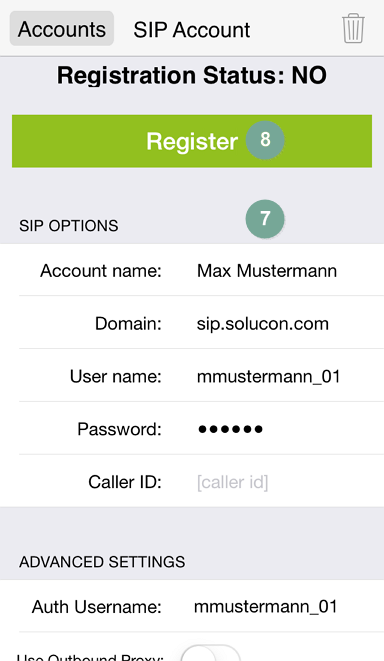
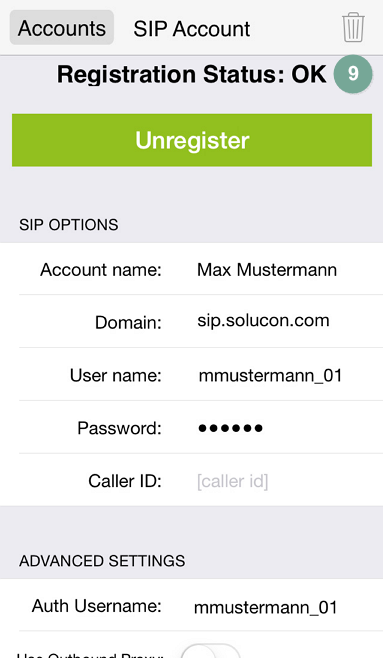
- Bei "SIP OPTIONS" tragen Sie die entsprechenden Daten in die Felder ein. Nehmen Sie einen beliebigen Accountnamen, bei Domain nennen Sie "sip.solucon.com". "User name" und "Password" sind die Daten auf Ihrem NetCologne Cloud PBX Konto.
- Mit "Register" verbinden Sie Ihr Handy mit der Telefonanlage.
- Hat die Verbindung geklappt, sehen Sie die Meldung "Registration Status: OK".
- Fertig, Sie können ab sofort mit Zoiper auf Ihrer Festnetznummer telefonieren.
Zwischen Accounts wechseln
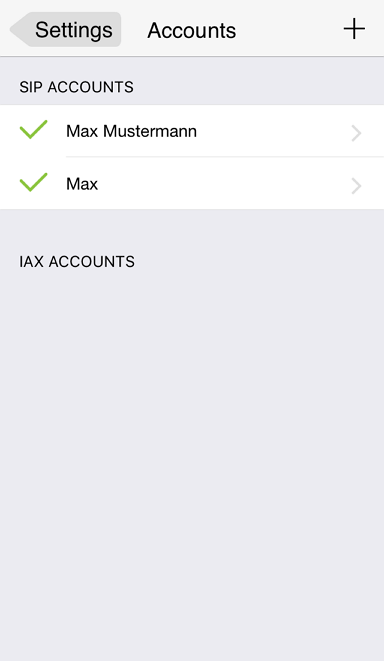
Sie können Zoiper auch mit mehreren Festnetznummern nutzen. Dazu richten Sie einfach für jede Festnetznummer ein weiteres Konto ein. Nutzen Sie dazu das Vorgehen unter "Ersteinrichtung". Sie sehen jedes weitere Konto in der Account-Liste.
Sie können jetzt für ausgehende Telefonate ein Konto auswählen. Öffnen Sie dazu den Ziffernblock der App:
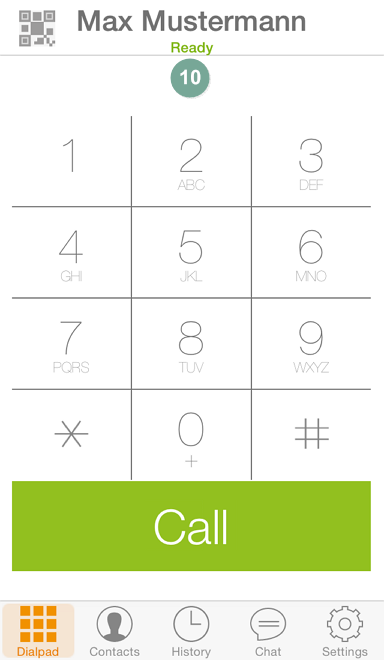
- Sie sehen den Namen des Kontos, von dem aus Sie telefonieren in der oberen Leiste. Wollen Sie ein anderes Konto nutzen, tippen Sie auf die Leiste.
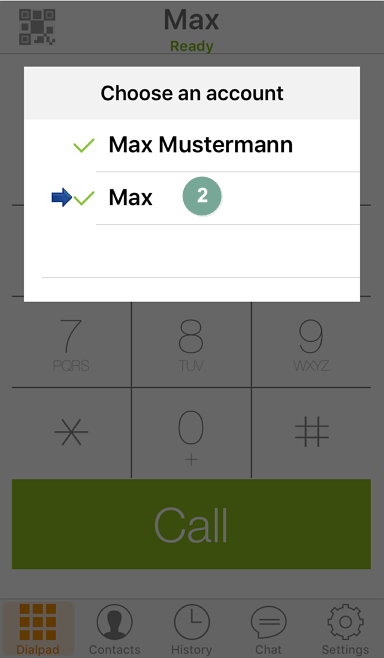
- Wählen Sie das richtige Konto. Unser Beispiel wechselt von "Max Mustermann" zu "Max". Der blaue Pfeil zeigt auf das gewählte Konto.
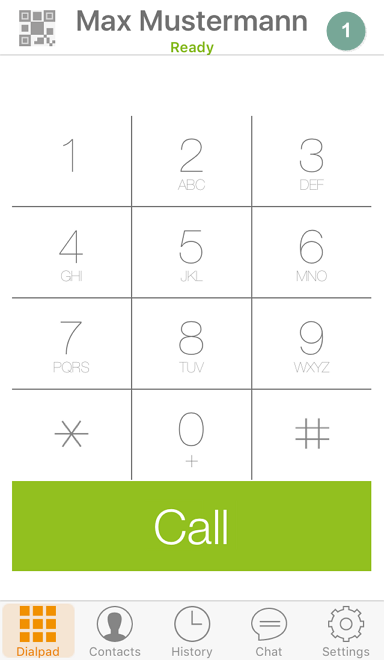
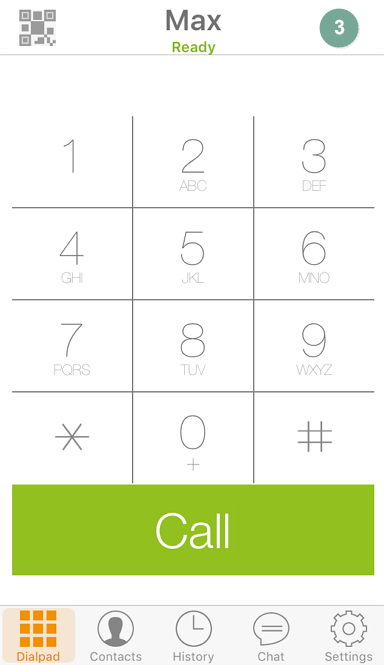
- Sie sehen nun den Namen des neuen Kontos in der oberen Leiste des Ziffernblocks. Nach diesem Wechsel telefonieren Sie nun vom Konto Max aus.
Account deaktivieren
Wollen Sie ein Konto abschalten, aber nicht entfernen, können Sie es deaktivieren. Deaktivierte Konten können Sie nicht für Telefonate nutzen, egal ob eingehend oder ausgehend. Deaktivierte Konten können Sie wieder aktivieren, sobald Sie sie brauchen.
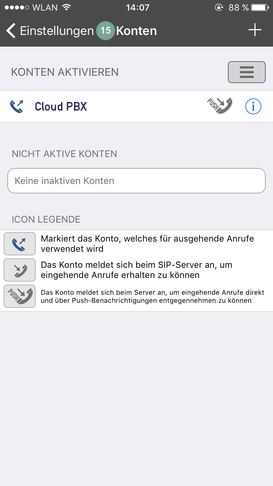
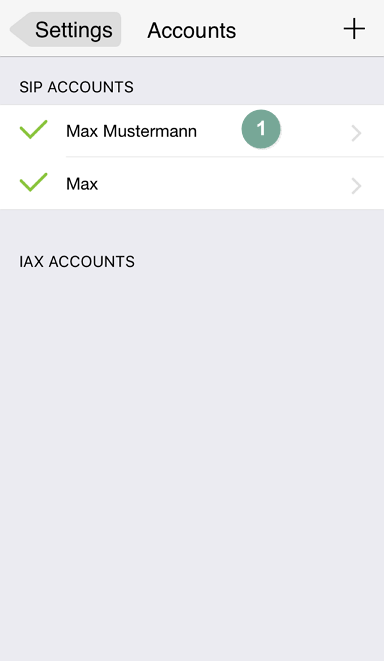
- Tippen Sie auf das Zahnrad-Symbol, wählen Sie "Accounts". Tippen Sie in der Kontenliste auf das Konto, das Sie deaktivieren wollen.
- Mit "Unregister" deaktivieren Sie das Konto.
- Die obere Leiste zeigt nun den "Registration Status: no", Ihr Konto ist deaktiviert. Tippen Sie auf "Accounts".
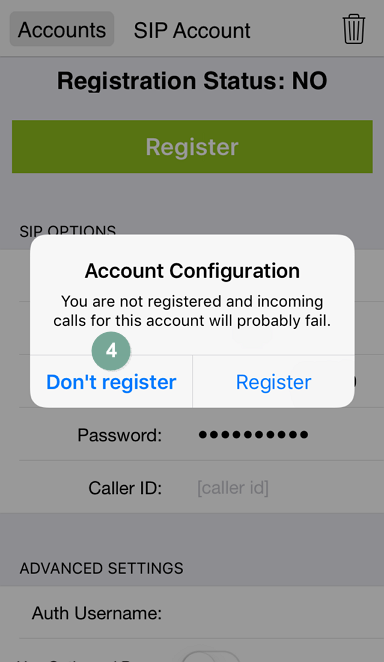
- Ihnen wird mitgeteilt, dass Sie Ihr Konto deaktiviert haben und es nicht nutzen können. Machen Sie weiter mit "Don't register"
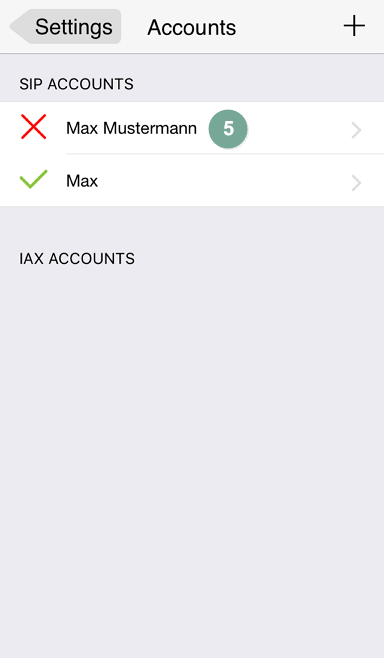
- In der Kontenübersicht sehen Sie das deaktivierte Konto mit einem roten X markiert.
App im Hintergrund aktivieren
Wenn Sie Zoiper immer im Hintergrund laufen lassen, sind Sie erreichbar, auch wenn Sie Zoiper gerade nicht geöffnet haben. Das müssen Sie Zoiper allerdings erst einmal erlauben.
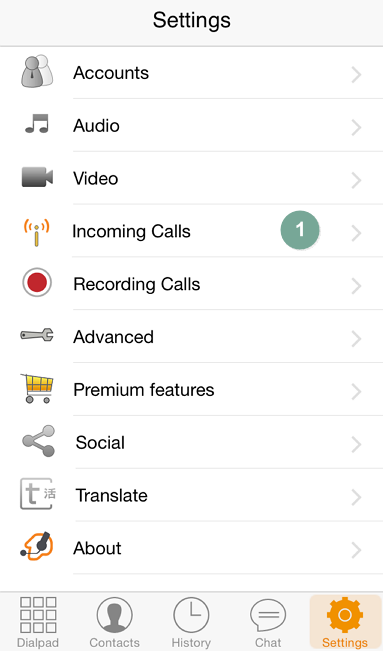
- Gehen Sie mit dem Zahnrad-Symbol zu den Einstellungen und wählen Sie "Incoming Calls".
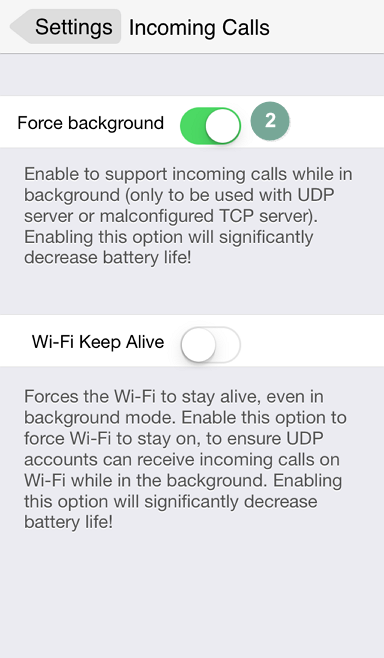
- Aktivieren Sie "Force Background", die Fläche wird grün. Ruft nun jemand an, sind Sie erreichbar, auch wenn Zoiper gerade nicht offen ist.
Achtung: Die App im Hintergrund verbraucht Akkukapazität.
Ersteinrichtung
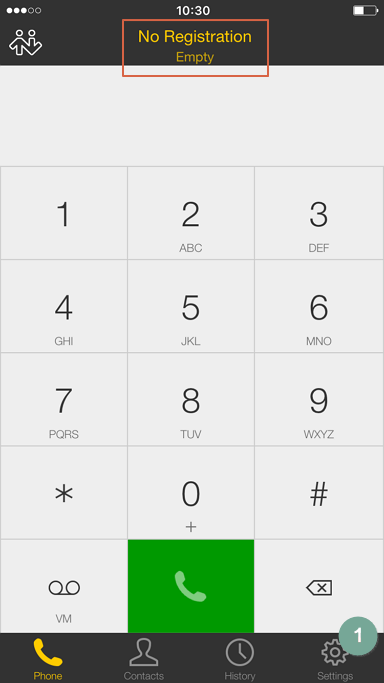
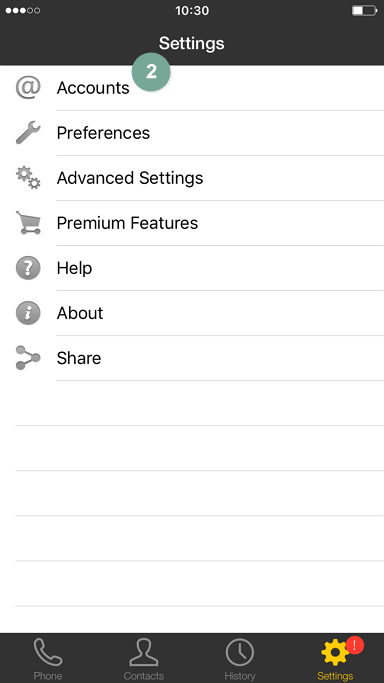
Bria ist kostenpflichtig. Laden Sie die App im App-Store herunter und öffnen Sie sie. Die obere Leiste zeigt "No Registration" an, weil Sie noch kein Konto eingerichtet haben. Legen Sie einen an, um Ihr Smartphone mit der NetCologne Cloud PBX zu verbinden.
- Mit dem Zahnrad-Symbol öffnen Sie die Einstellungen.
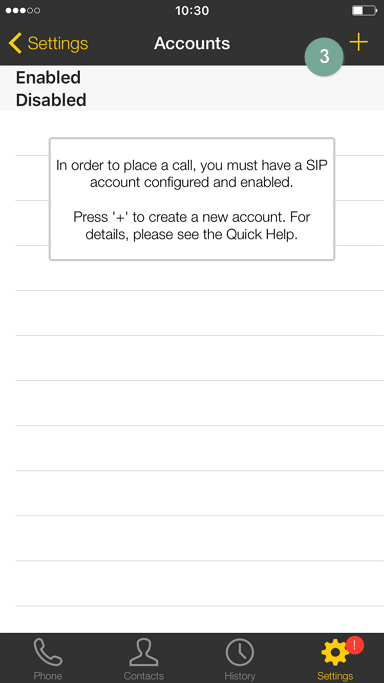
- Gehen Sie auf "Accounts".
- Tippen Sie auf das Plus-Zeichen.
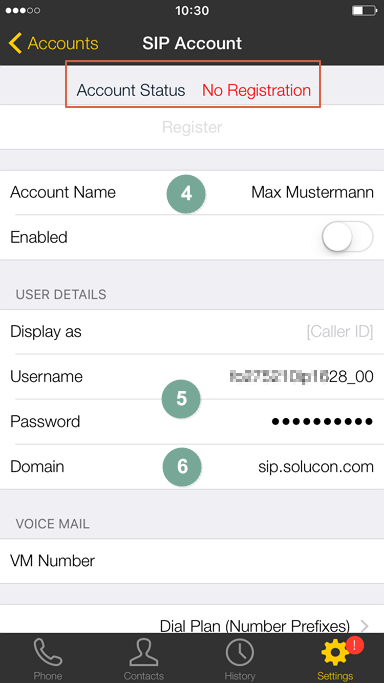
- Benennen Sie Ihr neues Konto. Diesen Namen sehen Sie später in der Kontenübersicht.
- Fügen Sie die SIP-Benutzerdaten aus Ihrem Cloud PBX Konto ein.
- Nennen Sie die Domain "sip.solucon.com".
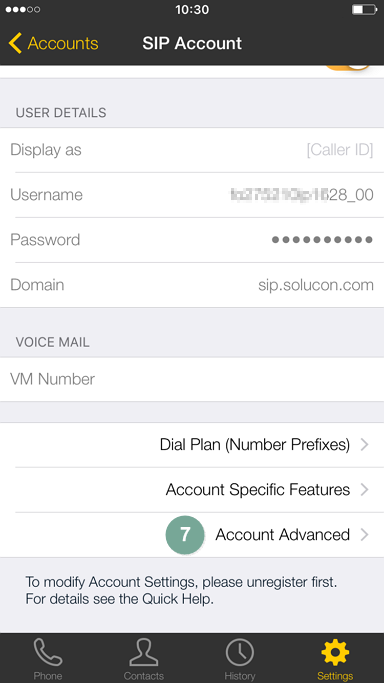
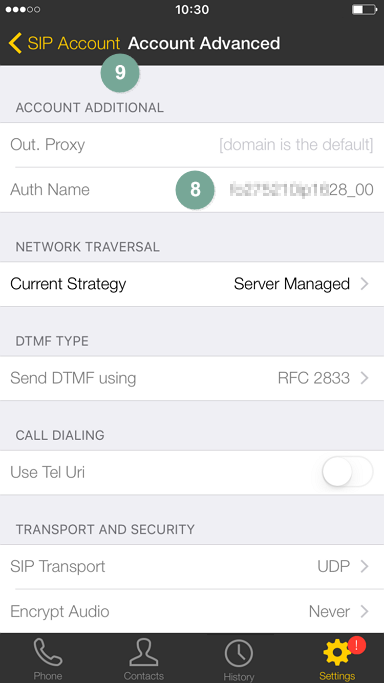
- Scrollen Sie nach unten und gehen Sie zu "Account Advanced".
- Bei "Auth. Name" geben Sie noch einmal den von Ihnen gewünschten Kontennamen ein.
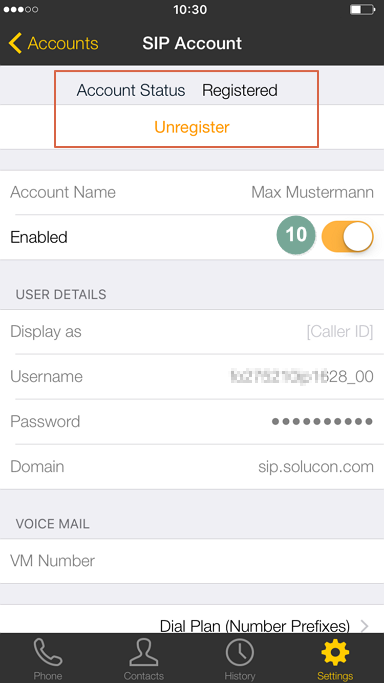
- Gehen Sie erneut auf "SIP-Account".
- Aktivieren Sie "Enabled", die Schaltfläche wird orange und die Verbindung wird hergestellt. War das erfolgreich, sehen Sie den "Account Status" "Registered".
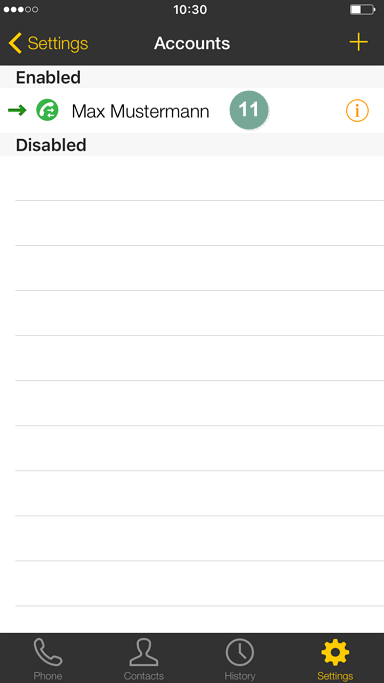
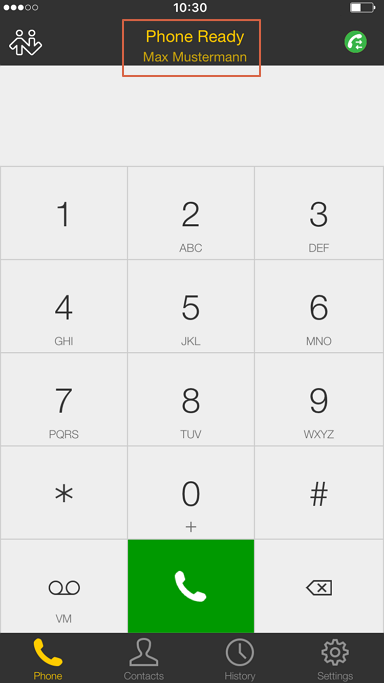
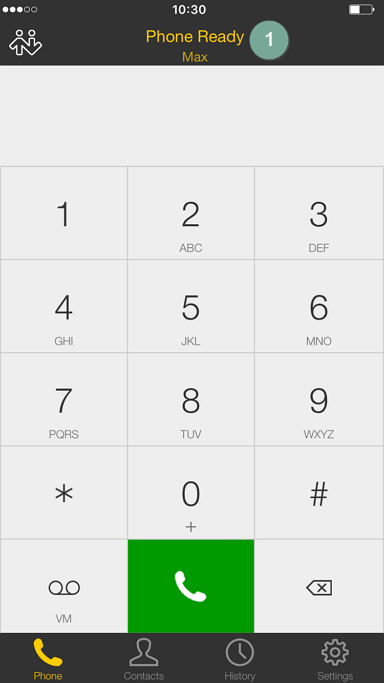
- Unter "Accounts" sehen Sie nun Ihr neues, aktiviertes Konto. Tippen Sie das Hörer-Symbol auf dem Ziffernblock, sehen Sie die Nachricht "Phone Ready" und den Namen des Kontos, das Sie gerade nutzen. Mit der App telefonieren Sie nun über die NetCologne Cloud PBX.
Zwischen Accounts wechseln
Wollen Sie mehrere Festnetznummern mit Ihrem Smartphone nutzen, legen Sie für jede Nummer ein weiteres Konto an. Klicken Sie das Plus-Symbol und machen Sie weiter wie bei "Ersteinrichtung" ab Punkt 3. Alle angelegten Konten sehen Sie in der Account-Liste:
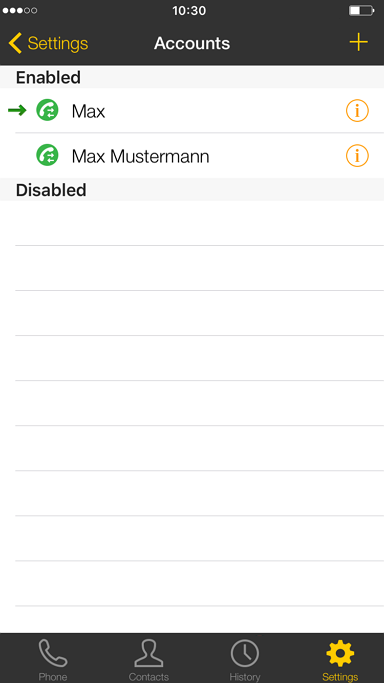
- Wollen Sie eine Nummer anrufen, wählen Sie zuerst das Konto, von dem aus Sie telefonieren möchten. In unserem Beispiel ist es das Konto Max. Ein blauer Pfeil markiert das aktive Konto "Max". Auch im Ziffernblock taucht "Max" als aktives Konto auf.
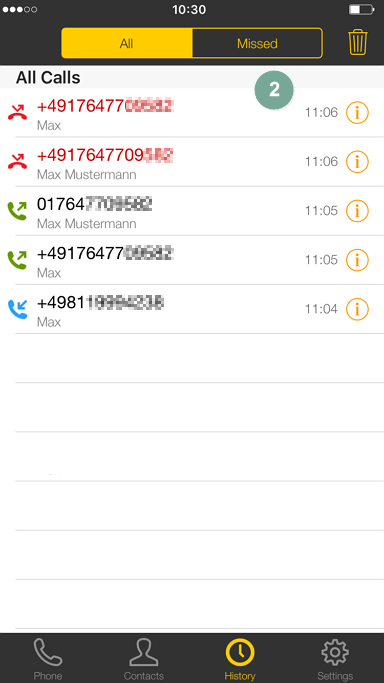
- Die Anruferliste zeigt alle eingehenden und ausgehenden Anrufe für alle Konten. Für alle sehen Sie unter der Rufnummer das dazugehörige Konto.
Account deaktivieren
Falls Sie ein Konto stumm schalten möchten, es aber nicht gleich löschen wollen, können Sie es deaktivieren. Eine spätere erneute Aktivierung ist somit ganz einfach möglich.
- Öffnen Sie das gewünscht Konto.
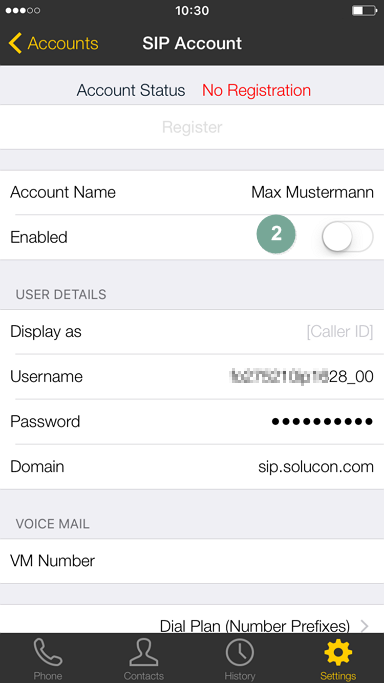
- Deaktivieren Sie die Schaltfläche "Enabled", sie ist dann wieder farblos. Die Verbindung wird deaktiviert, Sie bekommen den Status "No Registration" angezeigt.
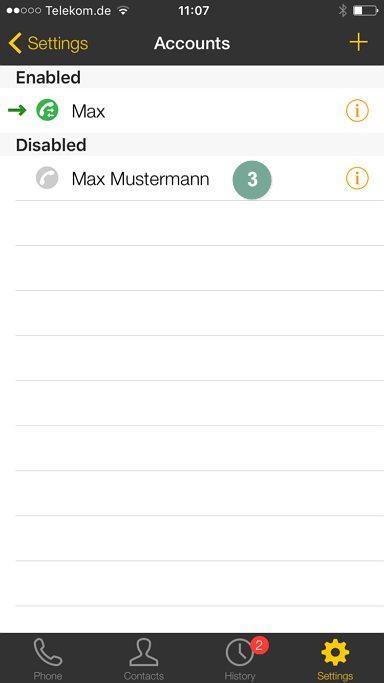
- Unter "Disabled" finden Sie alle Konten, die Sie deaktiviert haben.
App im Hintergrund aktivieren
Sie können Anrufe empfangen, auch wenn Sie Bria gerade nicht geöffnet haben. Damit Bria im Hintergrund laufen kann, müssen Sie es der App aber erst erlauben.
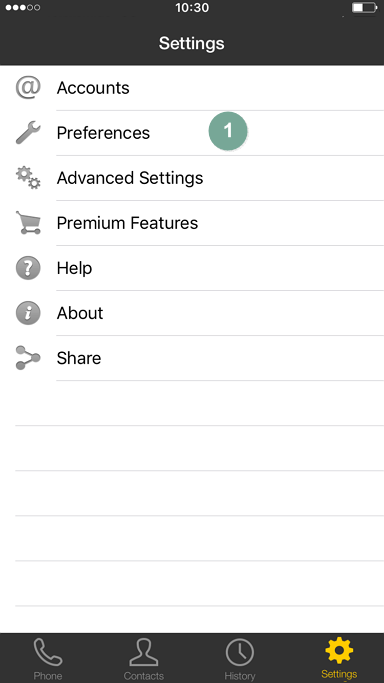
- Tippen Sie auf das Zahnrad-Symbol in der unteren Leiste. Nun gehen Sie auf "Preferences".
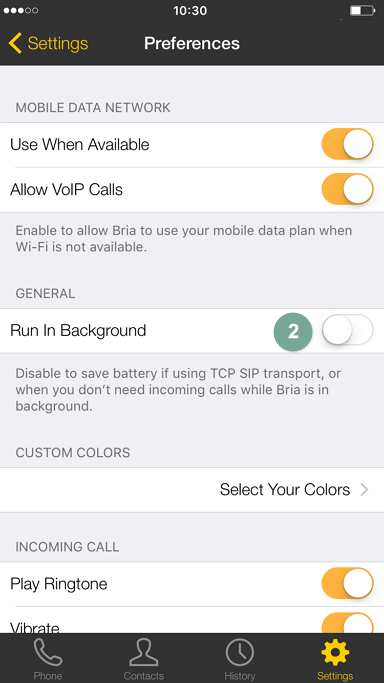
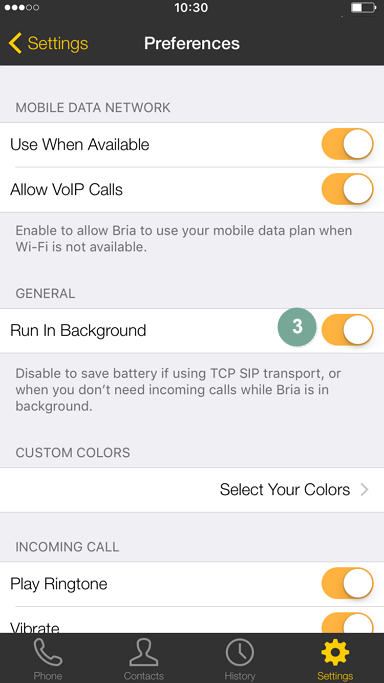
- Aktivieren Sie bei "General" "Run in Background", die Schaltfläche wird orange.
- Bria darf nun im Hintergrund laufen. Dadurch sind Sie unter Ihrer Festnetznummer auf dem Handy erreichbar, auch wenn Sie Bria gerade nicht geöffnet haben.
Achtung: Das Ausführen von Apps im Hintergrund beansprucht Akkukapazität.
 fonial Hilfebereich